Win11系统右键菜单没反应怎么办?|右键菜单无反应的解决方法
时间:2026-03-15栏目:电脑网络
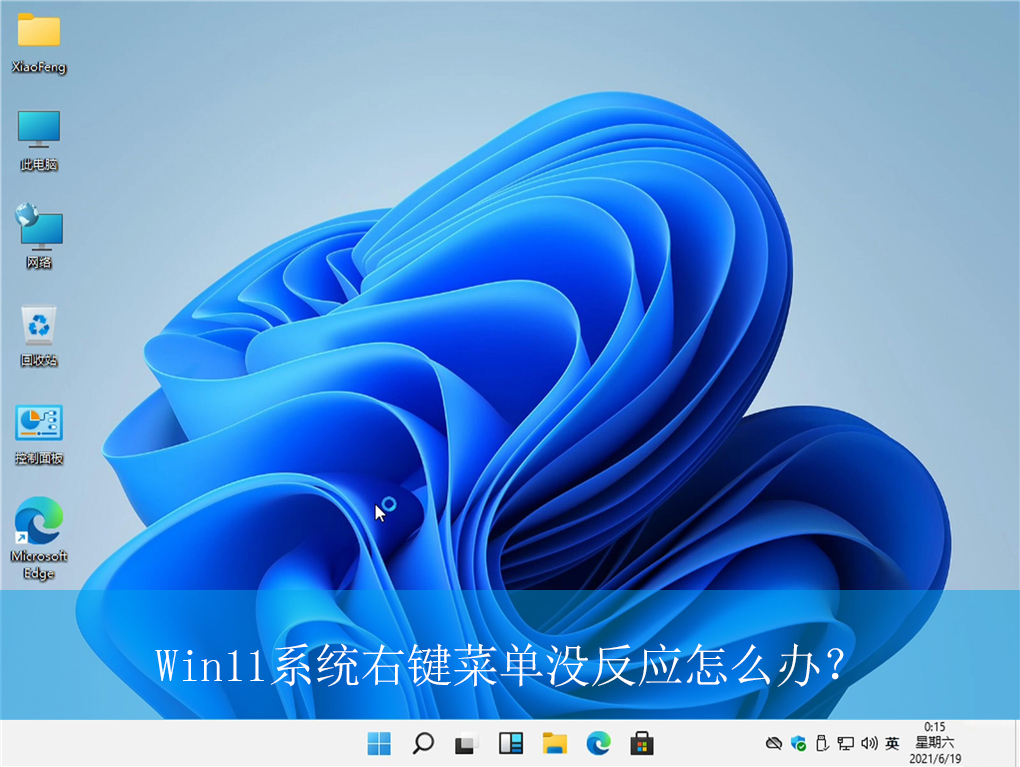
在日常使用电脑时都会需要打开右键菜单进行一些操作,但有部分用户就遇到了右键菜单无反应的情况,这是怎么回事呢?遇到这种情况该如何解决呢?下面就给大家带来win11系统右键菜单无反应的解决方法吧!
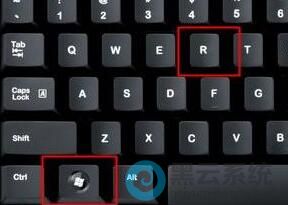
1、首先,按下“win+r”键打开运行窗口,输入“regedit”命令打开“注册表编辑器”界面,如图所示;
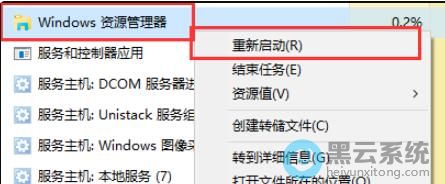
7、最后,打开“任务管理器”窗口,找到其中的“资源管理器”,右键选择“重新启动”即可,如图所示;
1、首先,按下“win+r”键打开运行窗口,输入“regedit”命令打开“注册表编辑器”界面,如图所示;

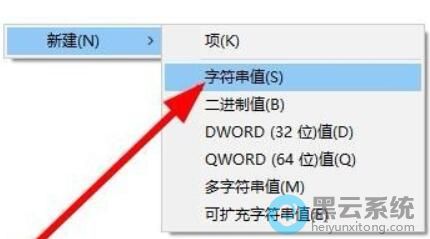
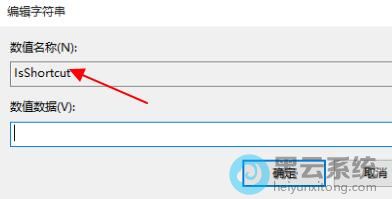
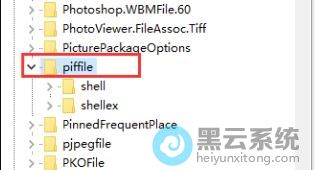
7、最后,打开“任务管理器”窗口,找到其中的“资源管理器”,右键选择“重新启动”即可,如图所示;
上一篇:win11系统如何设置护眼模式?|win11电脑设置护眼模式的方法
下一篇:没有了
相关文章

win11系统如何设置护眼模式?|win11电脑设置护眼模式的方法
(103)人喜欢 2026-03-15
华硕主板如何设置升级Win11系统?|升级win11系统的bios设置方法
(64)人喜欢 2026-03-15
软碟通制作U盘启动盘安装win11系统 【附相关教程】
(96)人喜欢 2026-03-15
双系统启动菜单(双系统启动菜单语言设置)
(190)人喜欢 2026-03-12
大白菜无法进入装机版pe系统(大白菜无法进入菜单)
(198)人喜欢 2026-03-12
大白菜u盘启动mac版(大白菜u盘启动没有菜单界面)
(181)人喜欢 2026-03-12
Win10系统一周年更新开始菜单/屏幕上手体验
(98)人喜欢 2026-03-12
Win11系统Microsoft Store无法更新应用的解决方法
(93)人喜欢 2026-03-12






