Win7系统共享文件夹无权限访问怎么办?|无法访问共享文件的解决方法
时间:2026-03-15栏目:电脑网络
相信很多使用win7系统的用户都会遇到各种各样的问题,最近就有用户遇到了无法访问共享文件的情况,这是怎么回事呢?遇到这种问题该如何解决呢?下面就给大家带来win7系统共享文件无法访问的解决方法吧!
1、首先,右键点击桌面的“此电脑”图标,选择打开“属性”选项,如图所示;
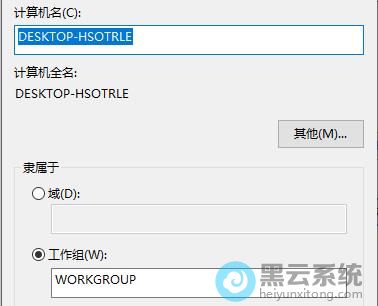
3、然后,在弹出的窗口中,输入“计算机名”和“工作组”,并重启电脑,如图所示;

1、首先,右键点击桌面的“此电脑”图标,选择打开“属性”选项,如图所示;
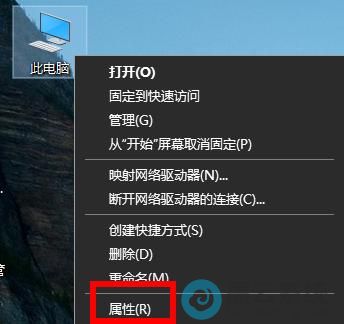

3、然后,在弹出的窗口中,输入“计算机名”和“工作组”,并重启电脑,如图所示;



相关文章

雨木林风pe(雨木林风win7系统)
(190)人喜欢 2026-03-15
怎样用u盘ghost还原win7系统教程(u盘被ghost怎样还原)
(135)人喜欢 2026-03-15
用pe系统修复win7系统盘(进pe怎么修复系统盘)
(181)人喜欢 2026-03-15
u盘 系统重装系统win7系统教程(win7u盘重装系统怎么操作步骤)
(192)人喜欢 2026-03-15
能安装软件的u盘启动盘(用u盘启动盘安装win7系统)
(127)人喜欢 2026-03-15
苹果 重装win7 系统教程视频(笔记本win7系统重装教程)
(57)人喜欢 2026-03-15
win7 pe硬盘安装版(pe硬盘安装win7系统教程)
(70)人喜欢 2026-03-15
macbook重装win7教程视频(如何重装电脑系统win7系统教程)
(75)人喜欢 2026-03-15






