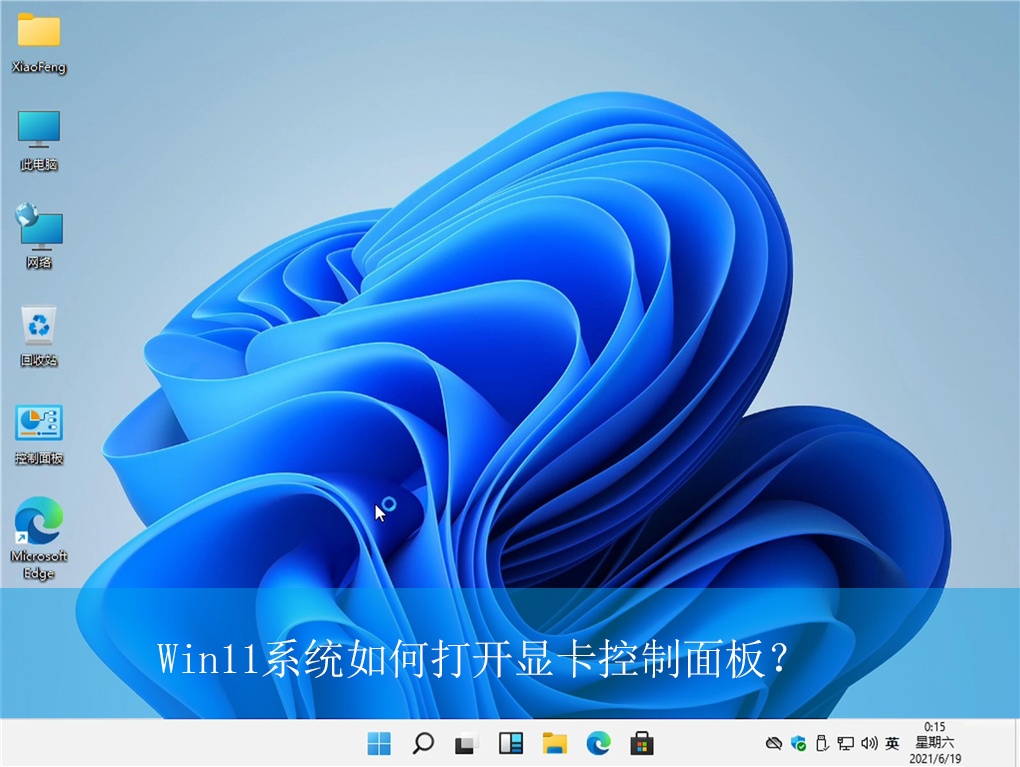
Win11系统如何打开显卡控制面板?|Win11系统打开显卡设置的方法
时间:2026-03-15栏目:电脑网络
相信很多游戏用户平时都会通过设置显卡从而获得更好的游戏性能,但部分用户升级了win11系统后不清楚如何操作,那具体该如何设置呢?下面就给大家带来win11系统打开显卡控制面板的操作方法吧!
方法一:
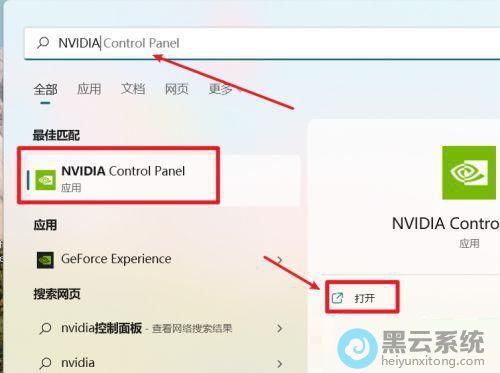
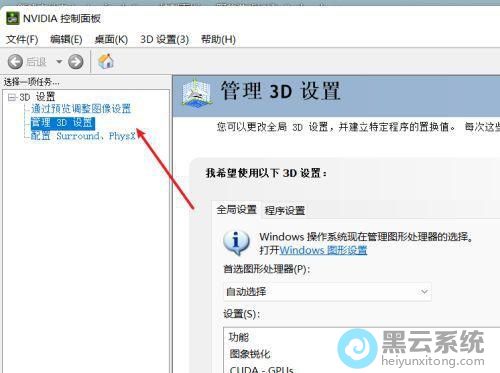
1、首先,点击怎么任务栏的搜索功能,如图所示;
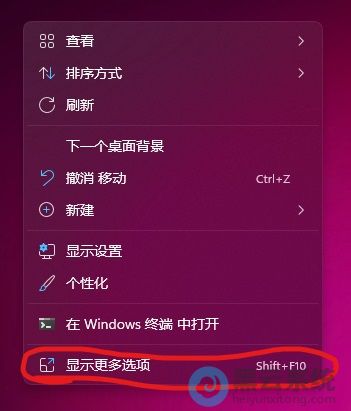
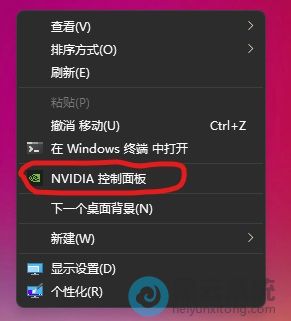
1、用户可以右键点击桌面空白处,在弹出的选项中,点击“显示更多选项”,如图所示;
方法一:
1、首先,点击怎么任务栏的搜索功能,如图所示;

1、用户可以右键点击桌面空白处,在弹出的选项中,点击“显示更多选项”,如图所示;
相关文章

pe安装win11原版系统步骤(Win11系统怎么安装打印机)
(110)人喜欢 2026-03-15
Win11系统怎么关闭实时字幕?|Win11电脑实时字幕的关闭方法
(102)人喜欢 2026-03-15
win11系统如何开启目视控制?|win11电脑开启目视控制的方法
(160)人喜欢 2026-03-15
Win11系统如何查看数据使用量?|Win11电脑数据使用量的查看方法
(186)人喜欢 2026-03-15
win11系统如何设置ip地址自动获取?|自动获取ip地址的设置方法
(140)人喜欢 2026-03-15
Win11系统如何设置声音?|Win11电脑声音的设置方法
(192)人喜欢 2026-03-15
win11系统鼠标指针漂移怎么办?|win11电脑鼠标漂移的解决方法
(131)人喜欢 2026-03-15
Win11系统怎么设置滚动条?|win11电脑滚动条的设置方法
(187)人喜欢 2026-03-15






