win10系统无法设置hello指纹怎么办?|无法设置hello指纹的解决方法
时间:2026-03-15栏目:电脑网络
电脑中内置有Windows hello指纹功能,可以使用指纹或面部识别来快速访问系统,但想设置win10系统中的hell指纹功能时出现了无法设置的情况,这是怎么回事呢?下面就给大家带来win10系统无法设置Windows hello指纹的解决方法吧!
方法一:适用于家庭版的用户
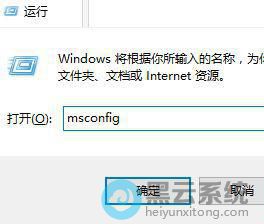
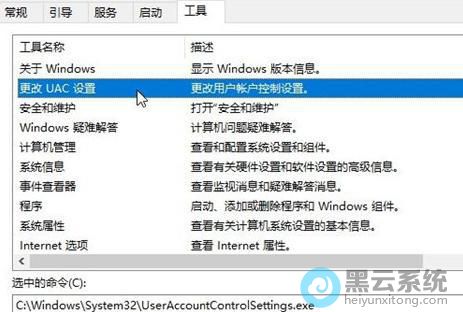
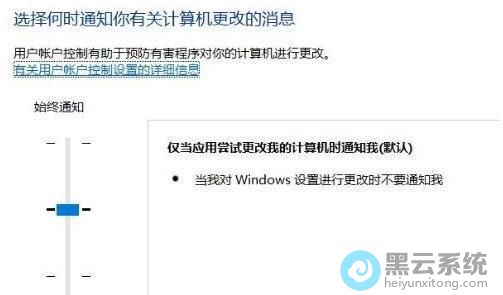
1、首先,按下“win+r”键打开运行窗口,输入“MSConfig”命令打开系统配置窗口,如图所示;
方法二:适用于有组策略的win10系统
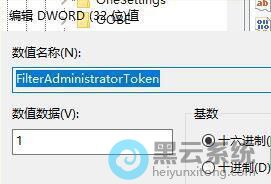
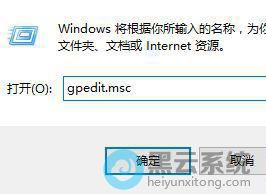
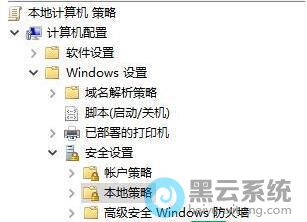
1、首先,打开运行窗口,输入“gpedit.msc”命令打开“本地组策略编辑器”,如图所示;
以上就是win10系统无法设置hello指纹怎么办?|无法设置hello指纹的解决方法的文章,如果这篇文章的方法能帮到你,关注www.luyouqi.net 路由器网

方法一:适用于家庭版的用户
1、首先,按下“win+r”键打开运行窗口,输入“MSConfig”命令打开系统配置窗口,如图所示;

方法二:适用于有组策略的win10系统
1、首先,打开运行窗口,输入“gpedit.msc”命令打开“本地组策略编辑器”,如图所示;

以上就是win10系统无法设置hello指纹怎么办?|无法设置hello指纹的解决方法的文章,如果这篇文章的方法能帮到你,关注www.luyouqi.net 路由器网
相关文章

win10系统安装详细教程(win10系统安装教程不用u盘)
(55)人喜欢 2026-03-15
用pe装win2003(用pe装win10系统)
(152)人喜欢 2026-03-15
u盘重装win10系统步骤(电脑如何用u盘重装系统)
(119)人喜欢 2026-03-15
win10系统安装下载(win10系统安装下载慢)
(77)人喜欢 2026-03-15
win10系统下载手机安装(下载了Win10系统安装要解压吗)
(129)人喜欢 2026-03-15
pe安装win10系统(pe安装win10系统步骤 gpt分区)
(111)人喜欢 2026-03-15
Win10 1909版本怎么关闭自带杀毒软件?
(147)人喜欢 2026-03-15
怎么查看系统是win7还是win10系统?
(183)人喜欢 2026-03-15






