win7系统如何设置分屏模式?|win7电脑分屏模式的设置方法
时间:2026-03-15栏目:电脑网络
相信有部分使用win7系统的用户知道,win7系统自带有分屏模式,可以将屏幕分成两部分,这样就可以提示观看视频和浏览网页,大大的提高办事效率,但有用户不清楚如何设置分屏模式,那具体该如何设置呢?下面就给大家带来win7系统分屏模式的设置方法吧!
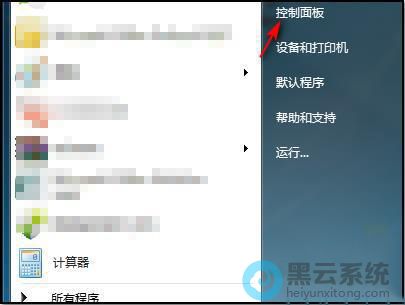
1、首先,点击桌面左下角的“开始菜单”,在展开的页面中,选择打开“控制面板”界面,如图所示;

1、首先,点击桌面左下角的“开始菜单”,在展开的页面中,选择打开“控制面板”界面,如图所示;
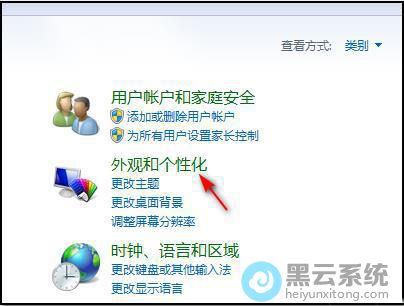
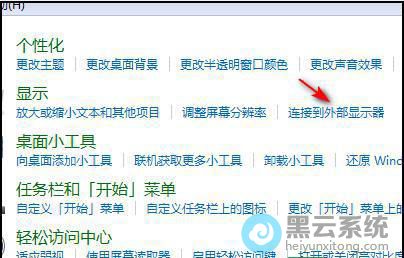
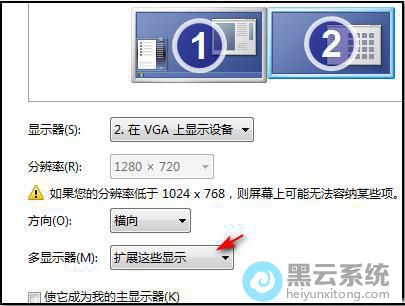
相关文章

雨木林风pe(雨木林风win7系统)
(190)人喜欢 2026-03-15
怎样用u盘ghost还原win7系统教程(u盘被ghost怎样还原)
(135)人喜欢 2026-03-15
用pe系统修复win7系统盘(进pe怎么修复系统盘)
(181)人喜欢 2026-03-15
u盘 系统重装系统win7系统教程(win7u盘重装系统怎么操作步骤)
(192)人喜欢 2026-03-15
能安装软件的u盘启动盘(用u盘启动盘安装win7系统)
(127)人喜欢 2026-03-15
苹果 重装win7 系统教程视频(笔记本win7系统重装教程)
(57)人喜欢 2026-03-15
win7 pe硬盘安装版(pe硬盘安装win7系统教程)
(70)人喜欢 2026-03-15
macbook重装win7教程视频(如何重装电脑系统win7系统教程)
(75)人喜欢 2026-03-15






