win10系统如何查看共享文件夹?|win10电脑查看共享文件的方法
时间:2026-03-15栏目:电脑网络
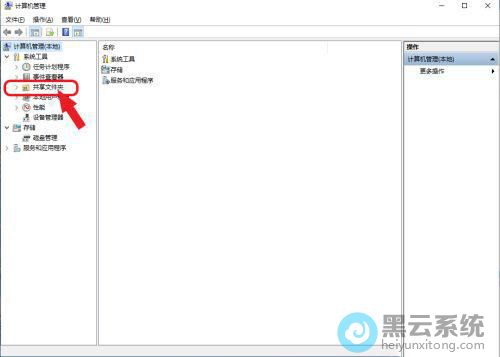
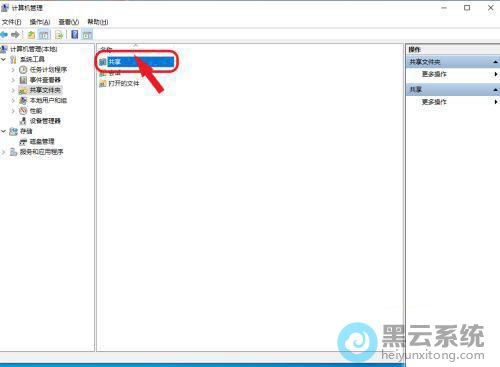
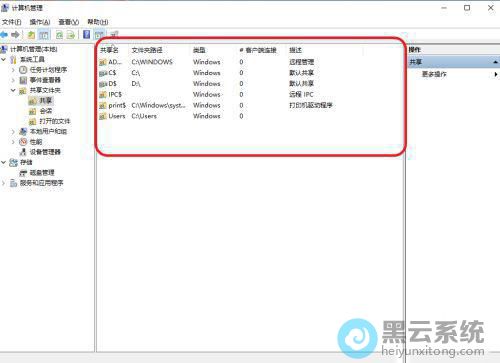
为了满足日常文件的快速传输,都会让自己的电脑加入到局域网中,从而实现电脑中文件的共享,提高办公的效率,那具体该如何查看呢?下面就给大家带来win10系统查看共享文件夹的方法吧!
1、首先,打开系统的资源管理器界面,找到左侧的“此电脑”,如图所示;

1、首先,打开系统的资源管理器界面,找到左侧的“此电脑”,如图所示;


相关文章

win10系统安装详细教程(win10系统安装教程不用u盘)
(55)人喜欢 2026-03-15
用pe装win2003(用pe装win10系统)
(152)人喜欢 2026-03-15
u盘重装win10系统步骤(电脑如何用u盘重装系统)
(119)人喜欢 2026-03-15
win10系统安装下载(win10系统安装下载慢)
(77)人喜欢 2026-03-15
win10系统下载手机安装(下载了Win10系统安装要解压吗)
(129)人喜欢 2026-03-15
pe安装win10系统(pe安装win10系统步骤 gpt分区)
(111)人喜欢 2026-03-15
Win10 1909版本怎么关闭自带杀毒软件?
(147)人喜欢 2026-03-15
怎么查看系统是win7还是win10系统?
(183)人喜欢 2026-03-15






