小编教你u盘安装64位win8
时间:2026-03-15栏目:电脑网络
网上的U盘安装64位win8教程有很多,可能会使得大家眼花缭乱,也不知道使用哪一款U盘启动盘制作工具来安装win8系统,小编就向还不知道该怎么选择的人来讲述一款简单方便的U盘启动盘制作工具来安装64位win8。
网上的一些U盘安装64位win8的教程,不是步骤多,就是太复杂,要么就是实现不了的,所以为了让你们能够尽快享受win8系统,下面就向你们推荐一款U盘启动盘制作工具“小白一键系统重装”安装64位win8的教程,能尽快帮你们安装win8系统。
u盘安装64位win8
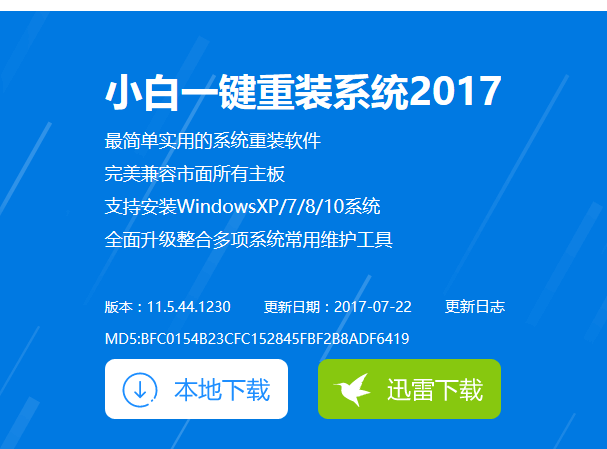
首先,在“小白一键重装”官网上下载最新的小白软件制作工具。
U盘安装(图1)
?
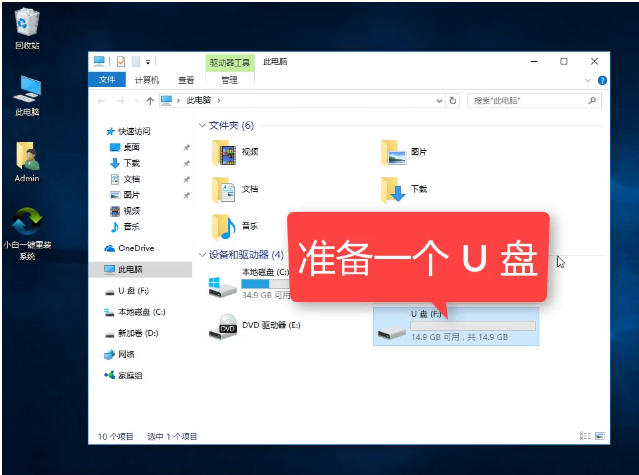
准备好一个8G以上的U盘
U盘安装(图2)
?
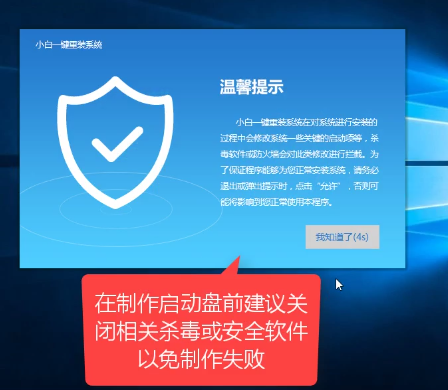
在安装“小白一键重装系统”软件工具前,先把安全卫士软件或杀毒软件先关闭,以免安装失败。
U盘安装(图3)
?
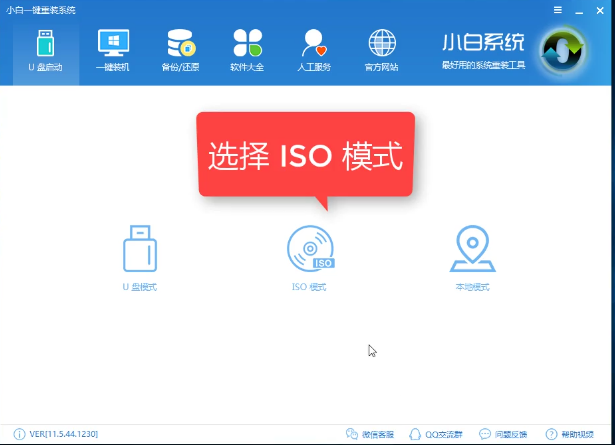
安装完毕后,点击该软件进入,在上选菜单中,点击“U盘启动”选择“ISO”模式
U盘安装(图4)
?
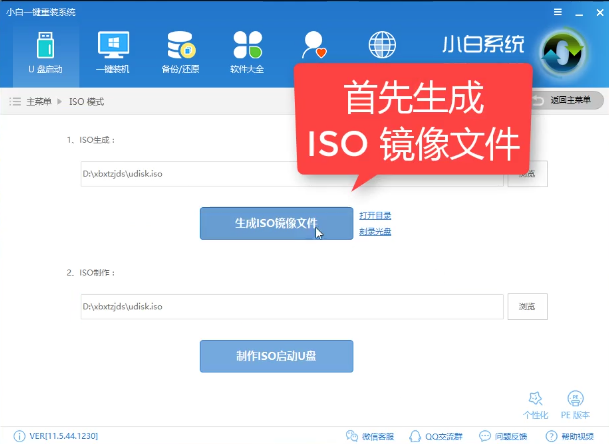
进入该界面,点击“生成ISO镜像文件”
U盘安装(图5)
?
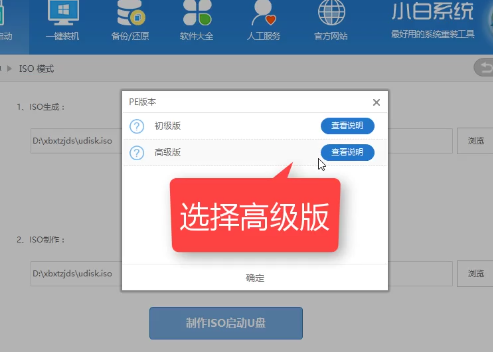
在弹出的对话框中,我们选择高级版,建议选择高级版。
U盘安装(图6)
?
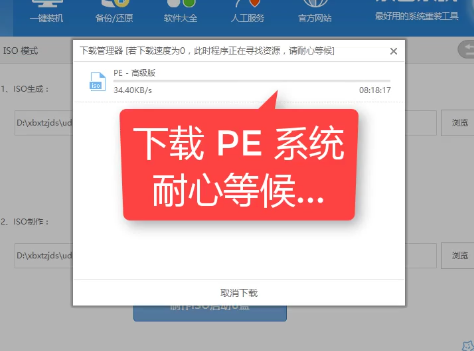
进入到下载PE系统的界面中耐心等待即可。
U盘安装(图7)
?
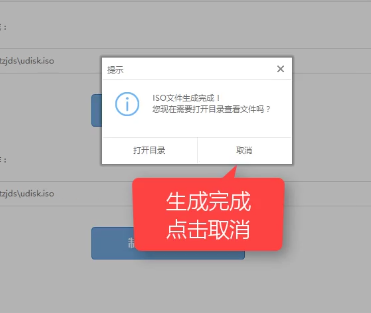
下载完毕后,点击取消。
U盘安装(图8)
?
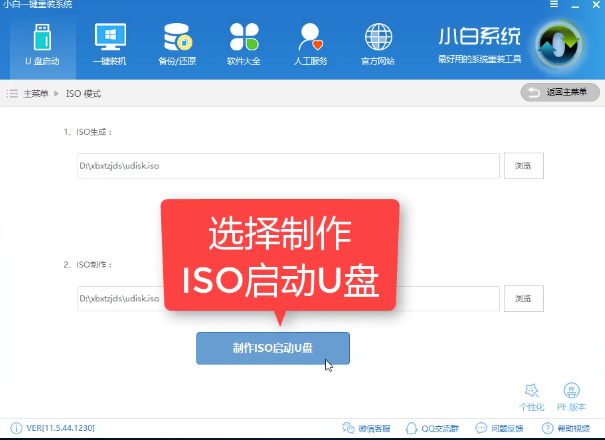
选择点击“制作ISO启动U盘”按钮开始制作。
U盘安装(图9)
?
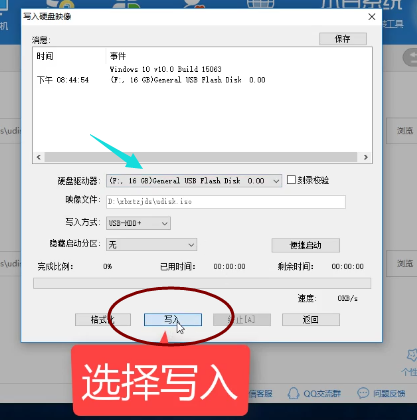
确认好硬盘驱动的路径,点击写入。
U盘安装(图10)
?
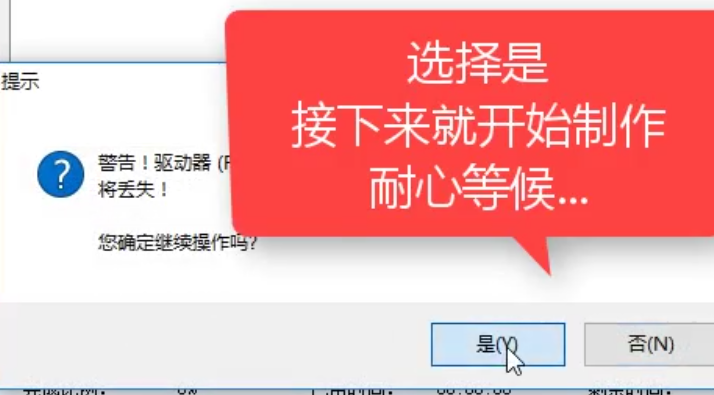
在U盘的文件备份好了以后,我们点击是,开始制作,耐心等候。
U盘安装(图11)
?
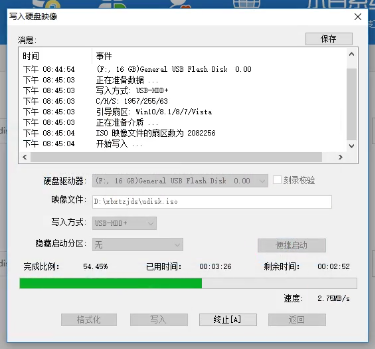
正在写入中,
U盘安装(图12)
?
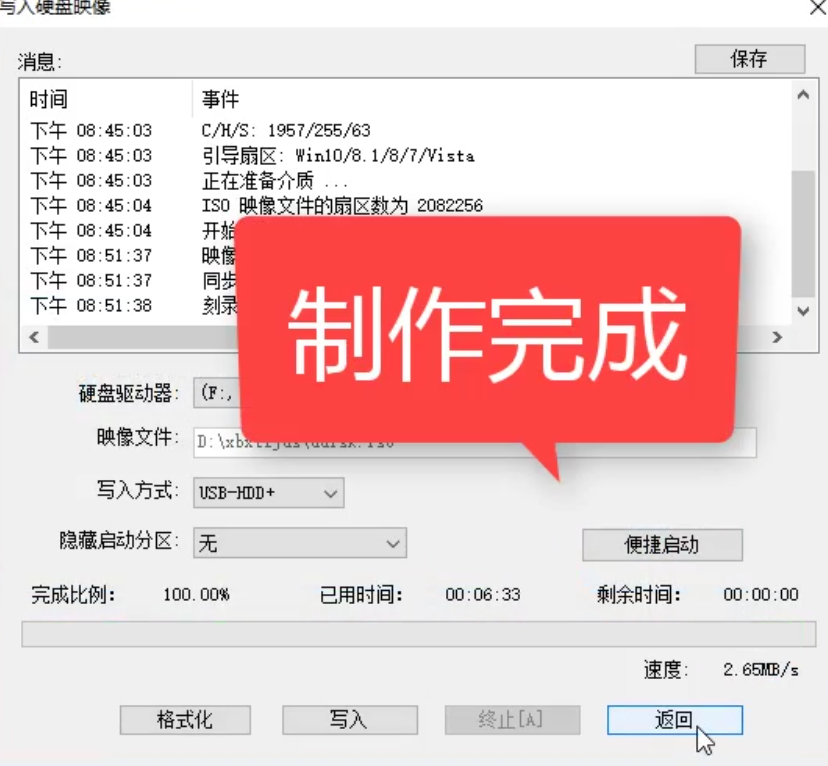
制作完成后,点击“返回”。
U盘安装(图13)
?
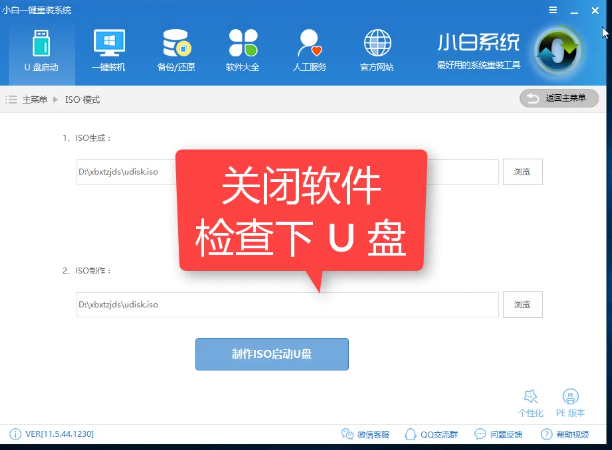
关闭“小白一键重装系统”软件,回去查看U盘。
U盘安装(图14)
?
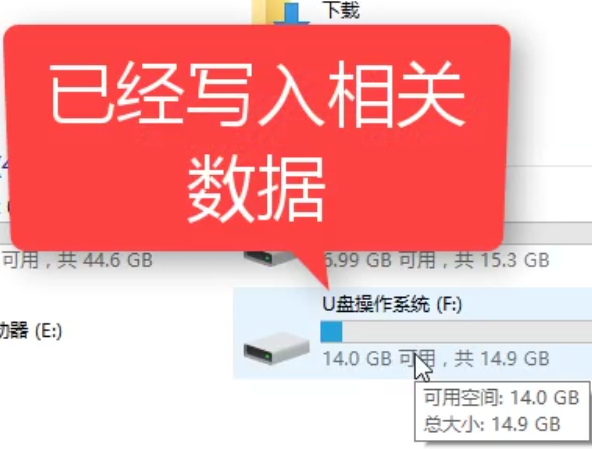
看到U盘已经写入数据了。
U盘安装(图15)
?
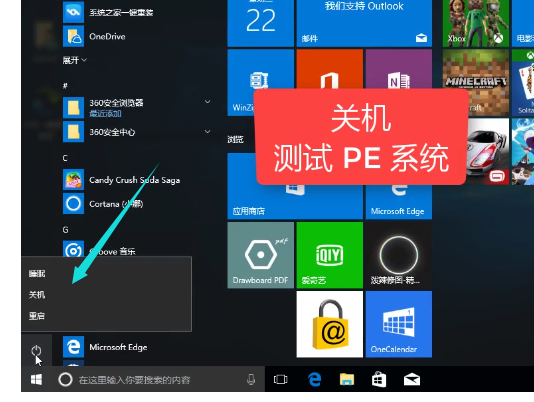
关机,测试PE系统。
U盘安装(图16)
?
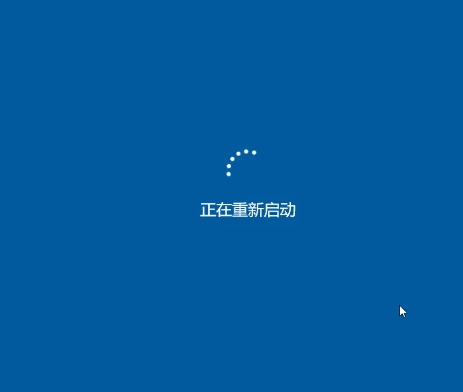
系统正在重新启动,
U盘安装(图17)
?
注意,开机时按相关的快捷键进入bios系统设置界面,设置U盘为第一启动项。

U盘安装(图18)
?
欢迎访问

U盘安装(图19)
?
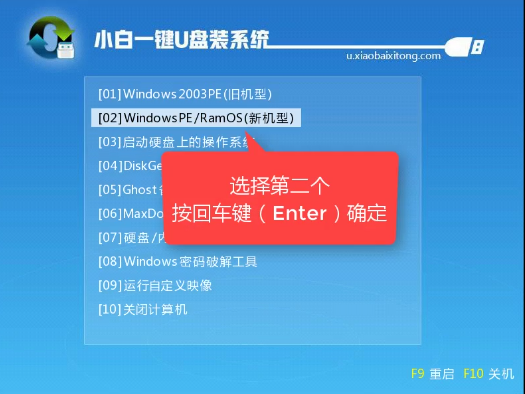
选择第二个,回车。
U盘安装(图20)
?
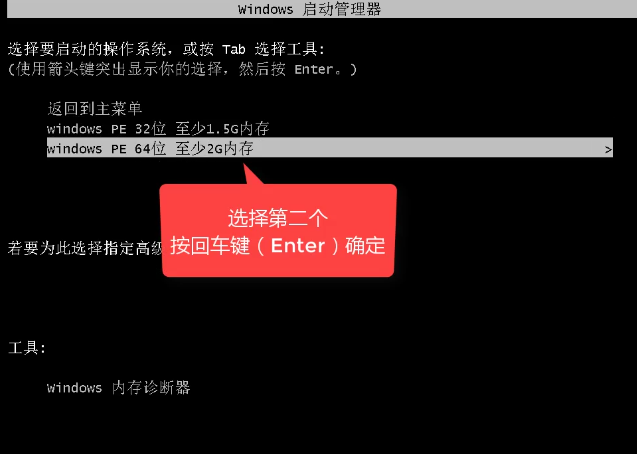
在选择启动操作系统界面中,选择第二个。
U盘安装(图21)
?
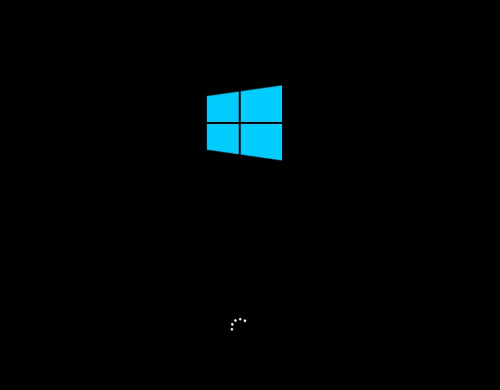
进入系统win8界面。
U盘安装(图22)
?
已经成功安装好win8系统了。
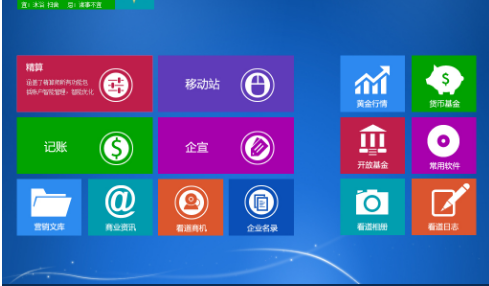
U盘安装(图23)
?
以上就是U盘安装64位win8系统的操作流程。

pe引导 u盘启动不了系统(微pe如何修复引导u盘启动)
(149)人喜欢 2026-03-15
下载win7到u盘启动盘(win7 u盘启动盘)
(117)人喜欢 2026-03-15
台式电脑用u盘重装系统步骤(台式机u盘重装系统教程)
(150)人喜欢 2026-03-15
u盘启动盘制作 大白菜(大白菜u盘启动盘制作后u盘没用了怎么办)
(191)人喜欢 2026-03-15
怎样用u盘ghost还原win7系统教程(u盘被ghost怎样还原)
(135)人喜欢 2026-03-15
u盘怎样给电脑重装系统(电脑怎样制作u盘重装系统)
(112)人喜欢 2026-03-15
大白菜u盘启动盘v5.1(大白菜u盘启动盘怎么装系统)
(154)人喜欢 2026-03-15
u盘启动盘制作pe(u盘启动盘制作工具软件哪个好)
(164)人喜欢 2026-03-15






