小编教你怎么查看缩水U盘
时间:2026-03-15栏目:电脑网络
想要知道检测U盘如何操作吗?那你一定不能错过由小编编辑的这篇的图文教程,实用才是检验一切的真理,心动了吗?那就跟着小编这套检测U盘教程动起手来吧!
怎么知道使用的U盘是否缩水?你想弄清楚缩水U盘是怎么回事吗?跟着小编的步骤,一起把这个问题解决了。
怎么查看缩水U盘图文解说
插入U盘,鼠标右键,选择“属性”
检测U盘(图1)
?
计算机显示的是一个4G的U盘
检测U盘(图2)
?
在这个U盘里新建一个文件夹,取名为“电影”,并开始装入视频文件到这个文件夹里
检测U盘(图3)
?
可查看该文件夹的属性,该文件夹实际大小为1.62GB
检测U盘(图4)
?
卸载U盘
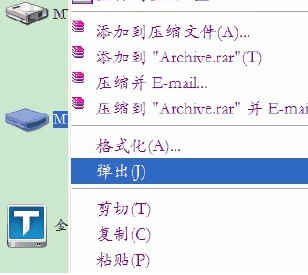
检测U盘(图5)
?
再次插上U盘,计算机检测出先前以“电影”命名的文件夹大小为0
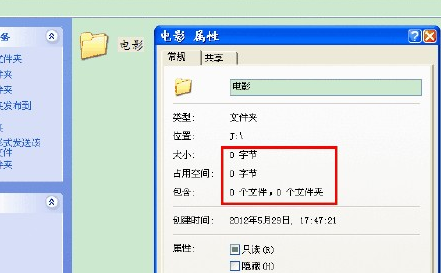
检测U盘(图6)
?
此时U盘的属性仍显示文件占用了1.62GB
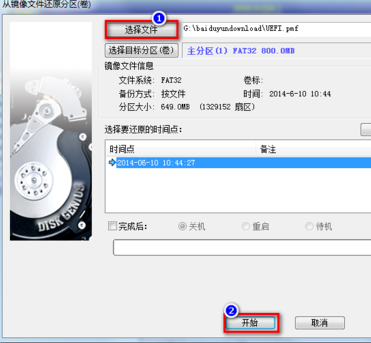
检测U盘(图7)
?
用杀毒软件检测(这里用的是金山毒霸杀毒软件),选择“百宝箱”选项卡,点击“U盘卫士”按钮
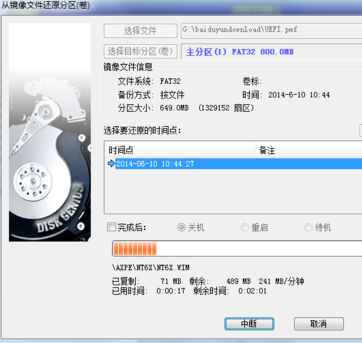
检测U盘(图8)
?
点击容量鉴定
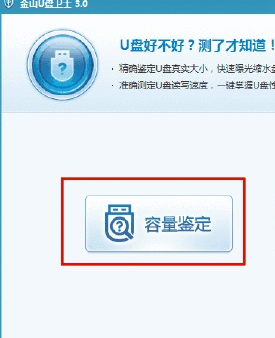
检测U盘(图9)
?
以下是鉴定结果
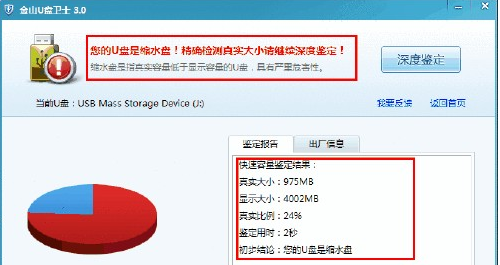
检测U盘(图10)
?
以上就是怎么查看缩水U盘的存在教程







