Win10如何备份硬件驱动?Win10备份硬件驱动方法
时间:2026-03-15栏目:电脑网络
小编今天以Win10电脑为例为大家准备了一个Win10电脑如何备份硬件驱动的图文教程,在电脑硬件驱动出现故障的时候可以重新安装驱动,以备不时之需。有需要的小伙伴快来体验看看吧。
win10电脑如何备份硬件驱动?
1、鼠标双击打开桌面【此电脑】图标,选择驱动要备份保存的磁盘位置,这里选择D盘;
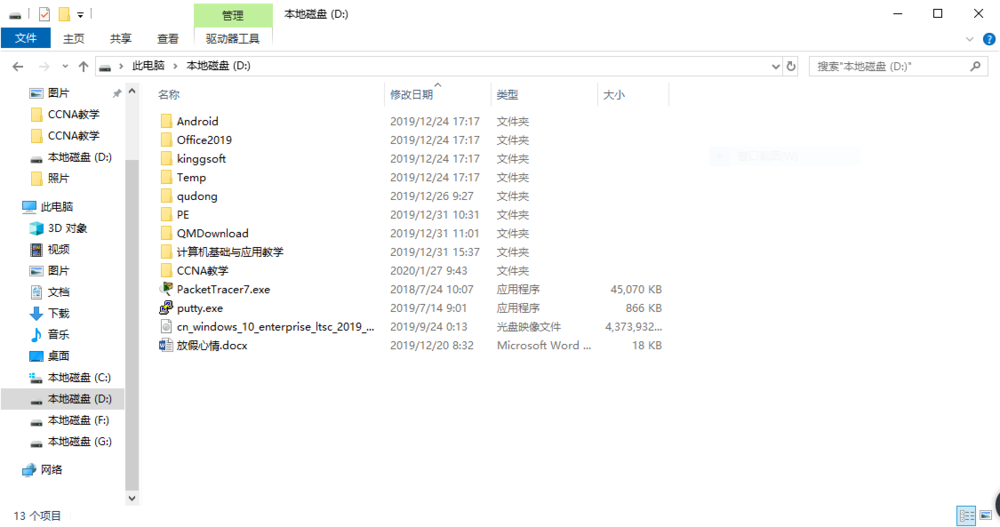
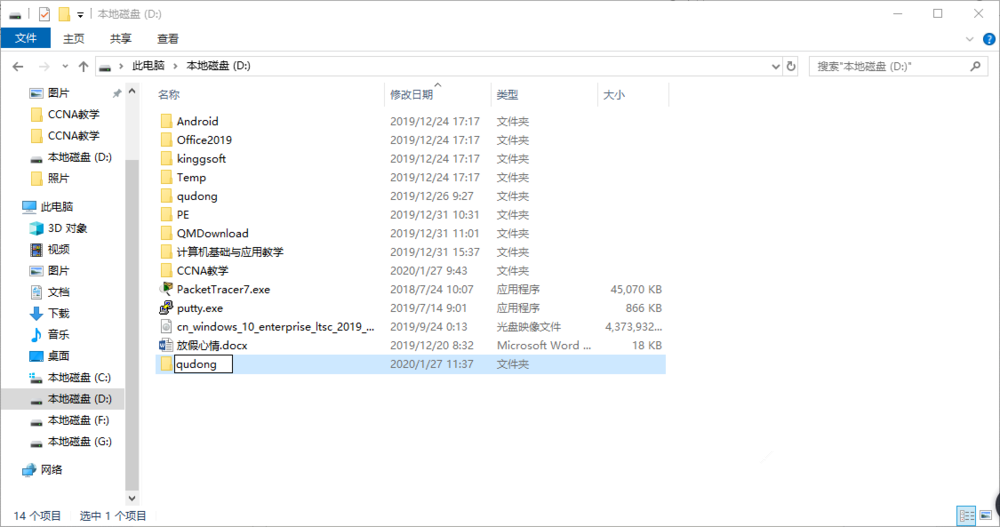
2、新建一个文件夹,并给它重新命名;
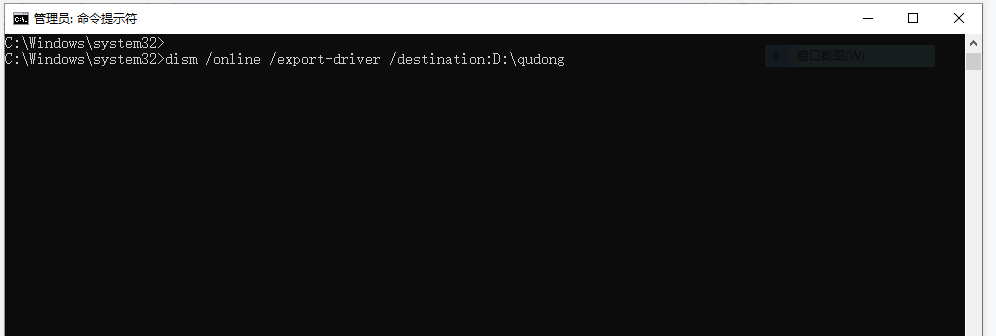
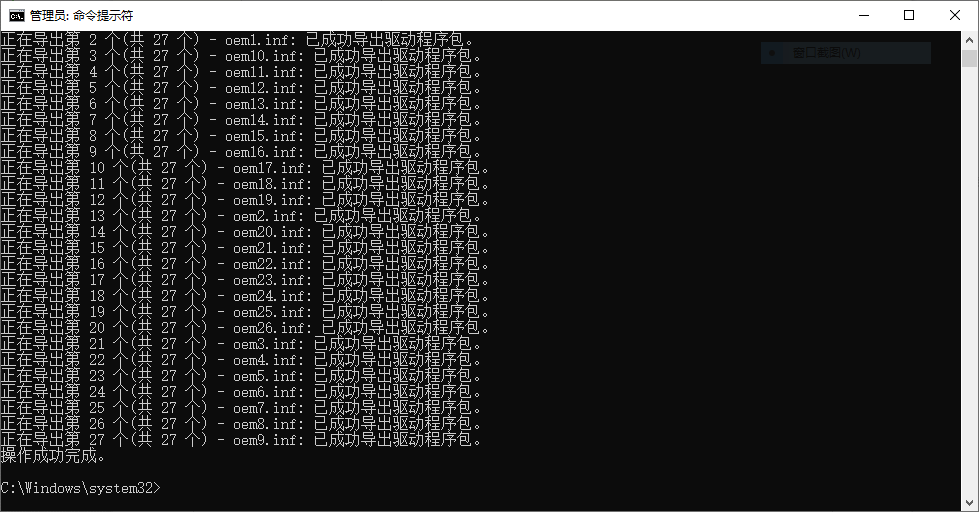
3、打开命令提示符窗口,输入命令【dism /online /export-driver /destination:D:qudong】,回车;
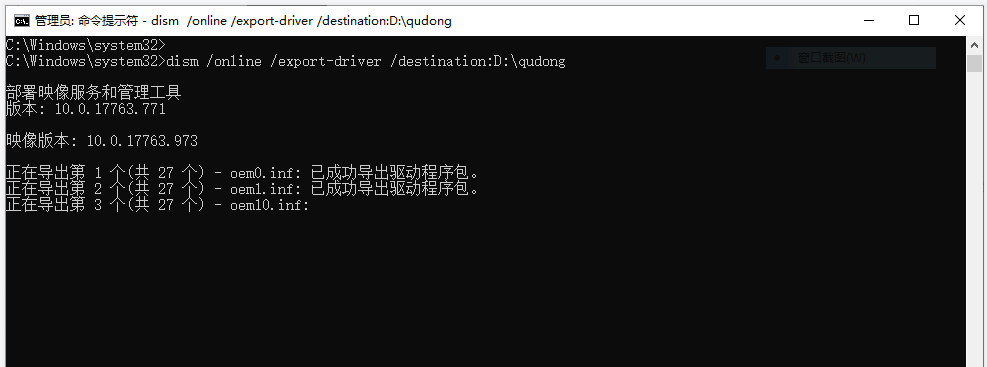
4、正在备份驱动,请耐心等待;
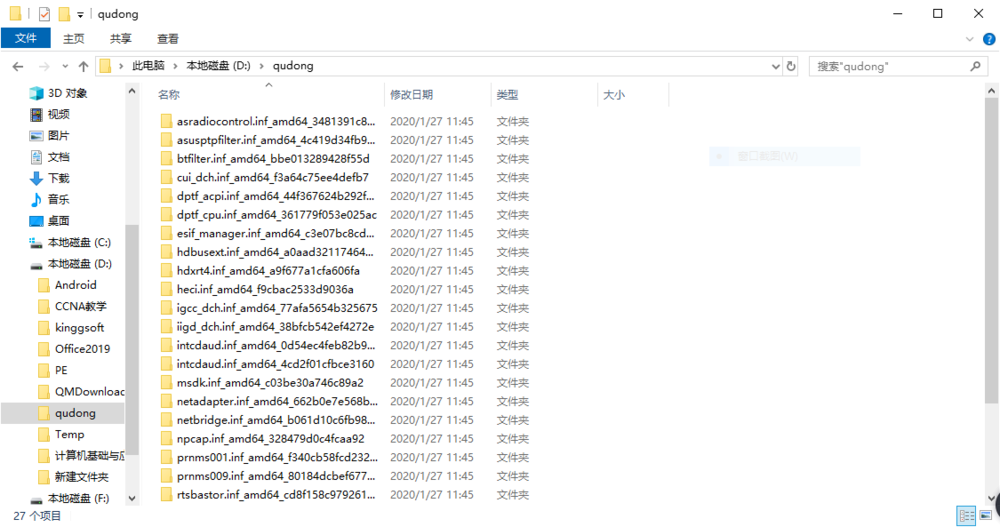
5、驱动备份成功,回到保存路径,即可查看相关文件;
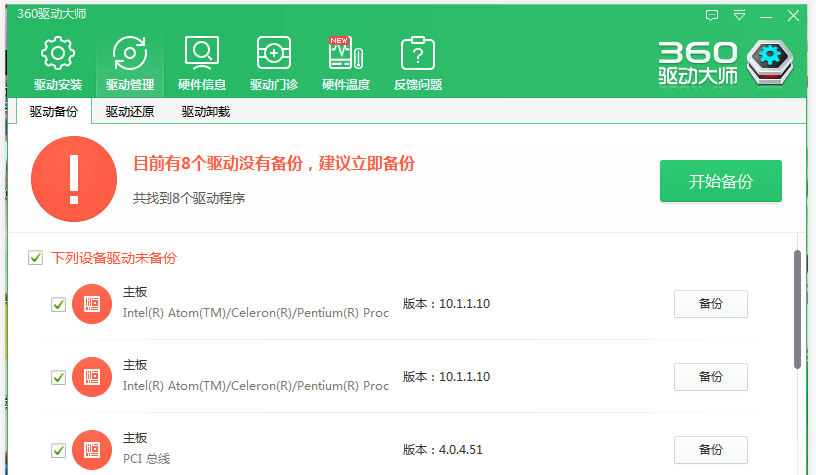
6、当然了,你也可以通过软件进行驱动备份,例如360驱动大师,打开软件,进入界面,如图,点击【驱动管理】;

7、进入驱动管理窗口,这里有驱动备份、驱动还原、驱动卸载选项,点击【驱动备份】;
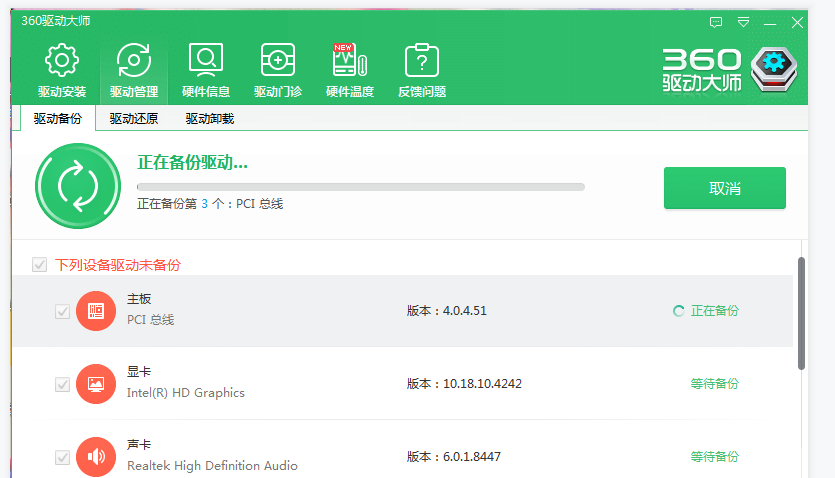
8、如图所示,软件开始备份电脑中的所有驱动,耐心等待即可。
上一篇:Win10开启软键盘的方法分享
相关文章






