华硕灵耀电脑bios如何设置u盘启动?|华硕灵耀设置U盘启动的方法
时间:2026-03-19栏目:电脑网络
华硕灵耀电脑是一款性价比高的笔记本电脑,深受大家的喜欢,不过在朋友想着用U盘来重装系统,但不知道如何在bios设置中设置U盘启动,下面就给大家带来华硕灵耀笔记本电脑bios设置U盘启动的解决方法吧!
详细的操作步骤方法如下:
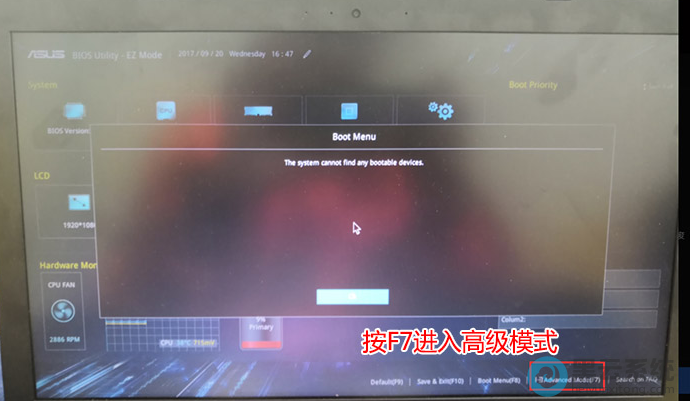
1、首先,在电脑开机或重启时,按下启动快捷键“esc”进入到bios设置界面中,然后再按F7进入到其高级模式,如图所示;
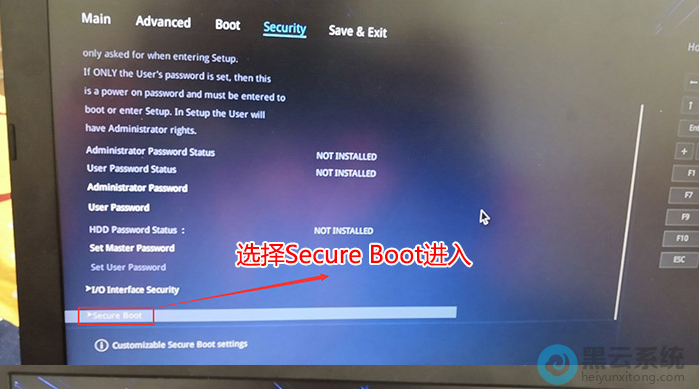
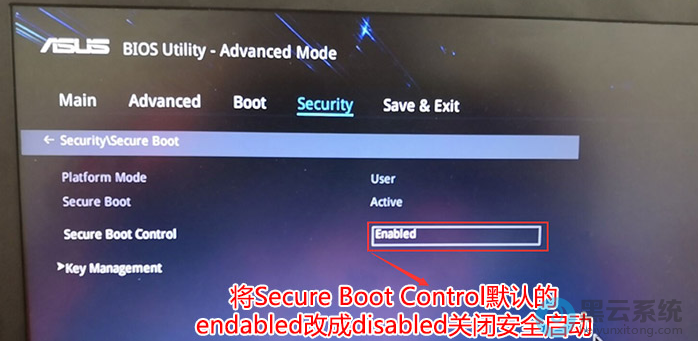
2、接着,进入到高级模式后,通过方向键切换到“Security”页面,在下方找到“secure boot”选项,点击进入后找到“secure boot control”选项,并将其设置为“disabled”关闭安全启动,然后按F10键保存设置重启,如图所示;
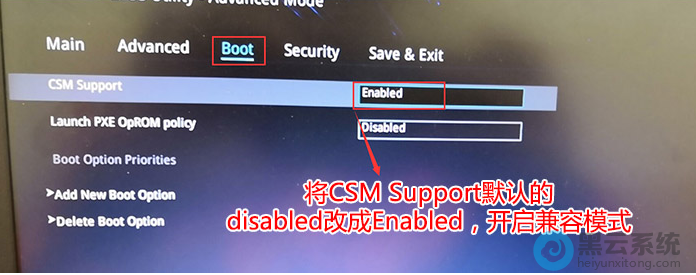
3、然后,重启完电脑后,再通过上述方法进入到bios设置界面中,用方向键切换到“boot”选项栏,分别将“fast boot”和“csm support”都设置为“enabled”(开启快速启动和兼容模式),如图所示;
4、随后,继续在“boot option #1”的选项设置U盘为第一启动项,如图所示;
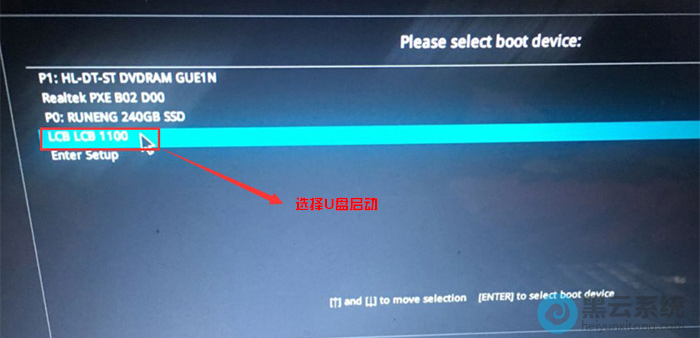
5、最后,再重启电脑,重启时按“esc”键,选择所识别到的U盘启动项即可,如图所示;

详细的操作步骤方法如下:
1、首先,在电脑开机或重启时,按下启动快捷键“esc”进入到bios设置界面中,然后再按F7进入到其高级模式,如图所示;
2、接着,进入到高级模式后,通过方向键切换到“Security”页面,在下方找到“secure boot”选项,点击进入后找到“secure boot control”选项,并将其设置为“disabled”关闭安全启动,然后按F10键保存设置重启,如图所示;
3、然后,重启完电脑后,再通过上述方法进入到bios设置界面中,用方向键切换到“boot”选项栏,分别将“fast boot”和“csm support”都设置为“enabled”(开启快速启动和兼容模式),如图所示;
4、随后,继续在“boot option #1”的选项设置U盘为第一启动项,如图所示;
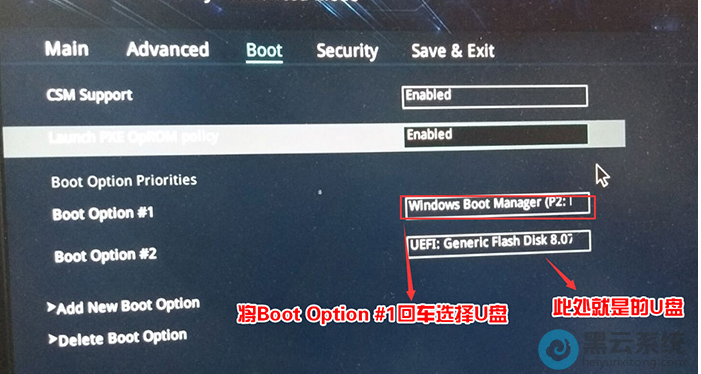
5、最后,再重启电脑,重启时按“esc”键,选择所识别到的U盘启动项即可,如图所示;
相关文章

u盘启动盘怎样还原u盘启动盘(怎么把u盘启动盘还原为纯粹的u盘)
(85)人喜欢 2026-03-19
华硕笔记本读取usb启动u盘启动盘(华硕笔记本没有USB启动)
(152)人喜欢 2026-03-19
pe启动盘装系统(pe制作u盘启动盘教程装系统)
(145)人喜欢 2026-03-19
苹果系统镜像u盘制作u盘启动盘(u盘制作镜像安装系统)
(84)人喜欢 2026-03-19
u盘启动盘制作工具 acronis(U盘启动盘制作工具纯净版)
(61)人喜欢 2026-03-19
u盘启动盘怎么放多个系统(u盘启动盘怎么进入PE)
(196)人喜欢 2026-03-19
制作u盘启动分区教程(如何隐藏u盘启动分区)
(139)人喜欢 2026-03-19
win10系统u盘启动盘制作教程(u盘制作win10启动盘还能用吗)
(81)人喜欢 2026-03-19






