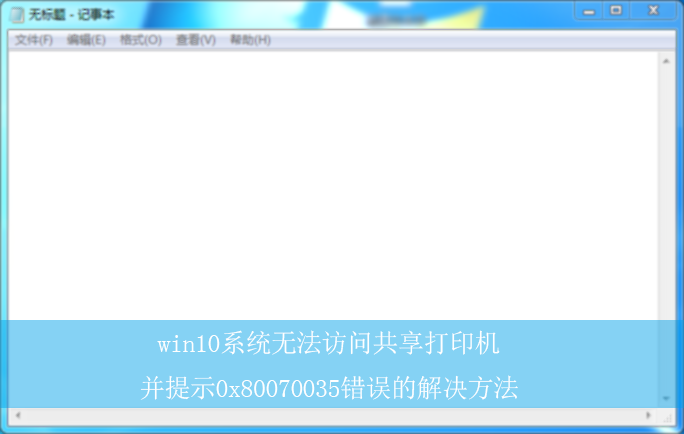
win10系统无法访问共享打印机并提示0x80070035错误的解决方法
时间:2026-03-19栏目:电脑网络
相信很多办公的用户都经常使用到共享打印机,在使用win10系统共享文件打印时却出现0x80070035的错误代码,这是怎么回事呢?遇到这种情况该如何解决呢?下面就给大家带来win10系统无法访问共享打印机并提示0x80070035错误的解决方法吧!
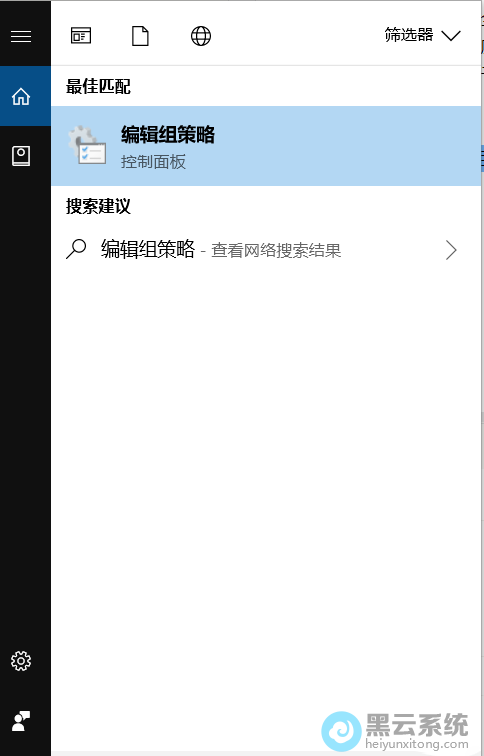
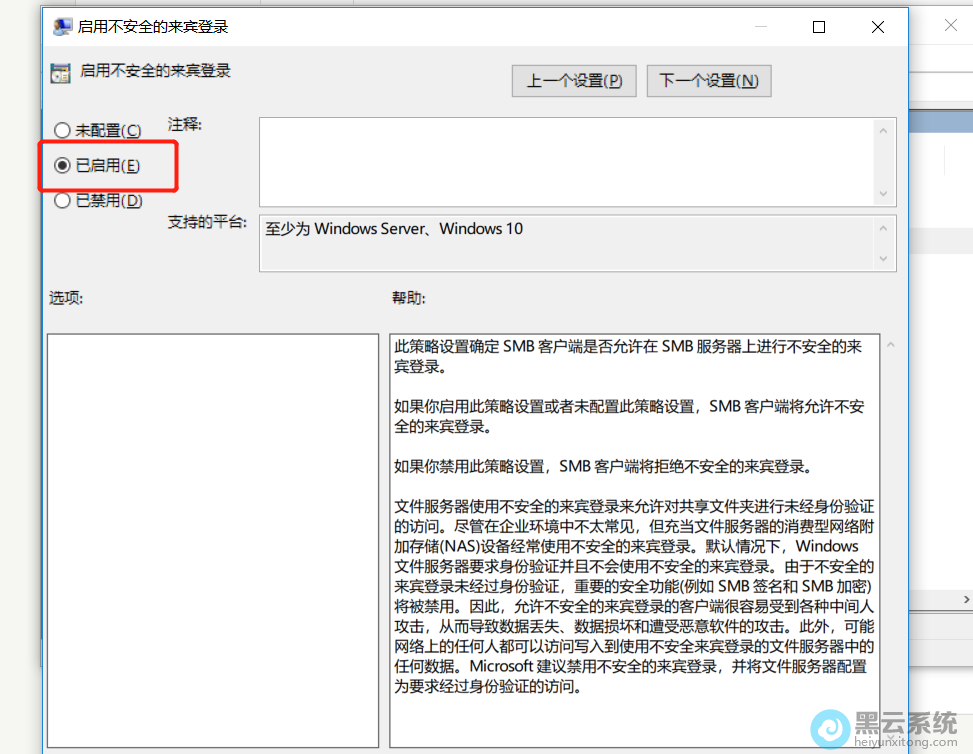
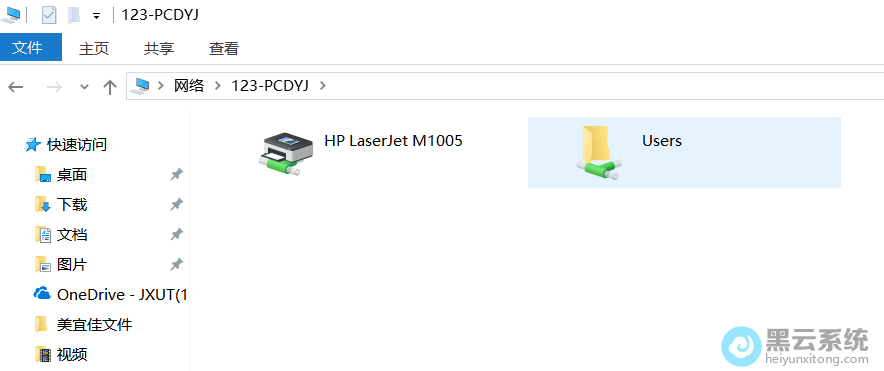
1、首先,点击桌面左下角的搜索功能,输入搜索“编辑组策略”并打开,如图所示;
1、首先,点击桌面左下角的搜索功能,输入搜索“编辑组策略”并打开,如图所示;
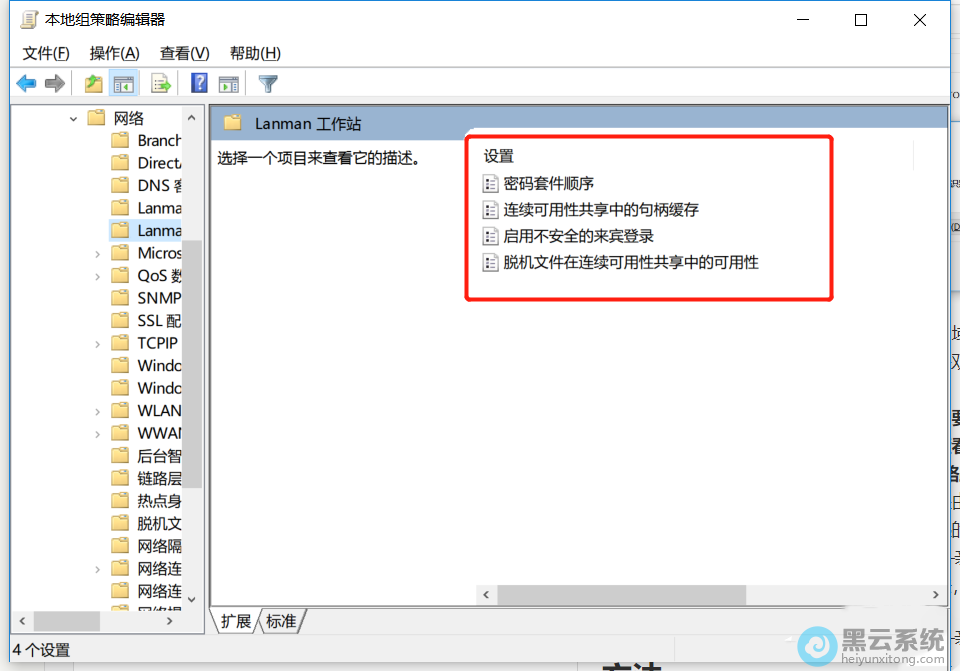
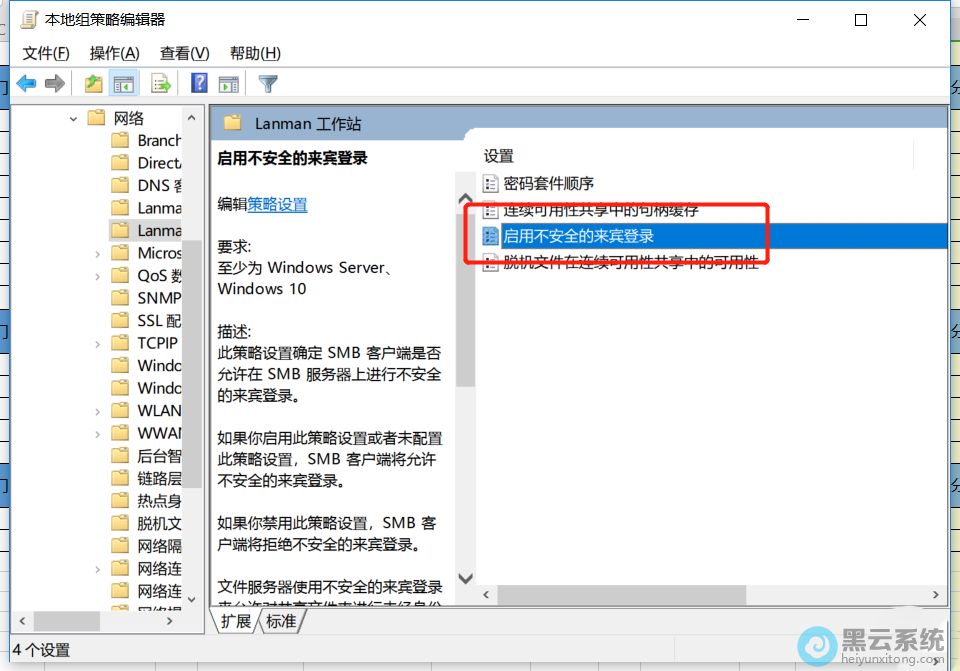
上一篇:Win11系统无法关闭弹窗怎么办?|Win11电脑弹窗无法关闭的解决方法
下一篇:没有了
相关文章

win10系统升级出现蓝屏0xc0000428错误怎么办?|蓝屏错误的解决方法
(183)人喜欢 2026-03-19
戴尔Latitude 5420笔记本安装win10系统及bios设置【新bios设置】
(80)人喜欢 2026-03-19
戴尔7520笔记本安装win10系统及bios设置【新款bios】
(152)人喜欢 2026-03-19
联想GeekPro 2021安装win10系统及bios设置【新bios设置】
(118)人喜欢 2026-03-19
联想拯救者刃7000K安装win10系统及bios设置【uefi+gpt引导】
(59)人喜欢 2026-03-19
戴尔Latitude 7420笔记本安装win10系统及bios设置【支持uefi+gpt】
(141)人喜欢 2026-03-19
戴尔灵越5410笔记本安装win10系统及bios设置【新bios设置】
(63)人喜欢 2026-03-19
戴尔G15笔记本安装win10系统及bios设置【uefi+gpt引导】
(107)人喜欢 2026-03-19






