Win10系统没有自适应亮度选项?|win10电脑启用自适应亮度的方法
时间:2026-03-19栏目:电脑网络
win10系统的自适应亮度功能开启后可以在不同的环境中自动对亮度进行切换,同时也达到保护视力的目的,那如何开启这功能呢?其实方法非常简单,下面就给大家带来win10系统自适应亮度功能的开启方法吧!
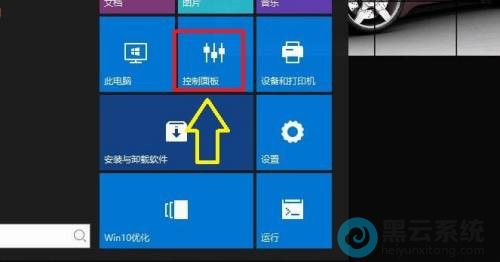
1、首先,点击左下角的“开始菜单”,在打开的页面中,选择“控制面板”界面,如图所示;
5、最后,在弹出的窗口中,找到并点击展开“启用自适应亮度”,把其中的功能“使用电池”和“接通电源”全都更改为“启用”,点击应用-确定,如图所示;

1、首先,点击左下角的“开始菜单”,在打开的页面中,选择“控制面板”界面,如图所示;
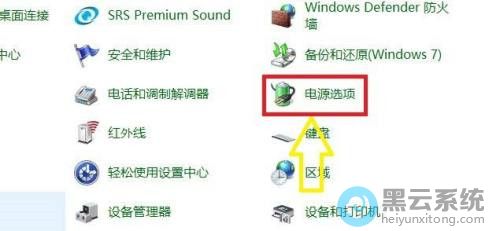


5、最后,在弹出的窗口中,找到并点击展开“启用自适应亮度”,把其中的功能“使用电池”和“接通电源”全都更改为“启用”,点击应用-确定,如图所示;

上一篇:Win11系统显示无网络访问权限?|显示无网络访问权限的解决方法
下一篇:没有了
相关文章

Win10系统背景颜色不能锁定怎么办?|背景颜色无法锁定的解决方法
(126)人喜欢 2026-03-19
win10系统如何启用网络发现?|win10电脑启用网络发现的方法
(143)人喜欢 2026-03-19
Win10系统如何删除搜索记录?|win10电脑搜索记录的删除方法
(104)人喜欢 2026-03-19
win10系统笔记本开机显示脱机怎么办?|开机显示脱机的解除方法
(103)人喜欢 2026-03-19
Win10系统如何删除Windows凭据?|删除Windows凭据的方法
(139)人喜欢 2026-03-19
Win10系统怎么删除系统映像文件?|系统映像文件的删除方法
(67)人喜欢 2026-03-19
win10系统如何禁用游戏模式?|win10电脑游戏模式的禁用方法
(104)人喜欢 2026-03-19
win10系统如何关闭护眼模式?|win10电脑关闭护眼模式的方法
(193)人喜欢 2026-03-19






