Win11系统如何更改系统散热方式?|Win11电脑散热方式的更改方法
时间:2026-03-19栏目:电脑网络
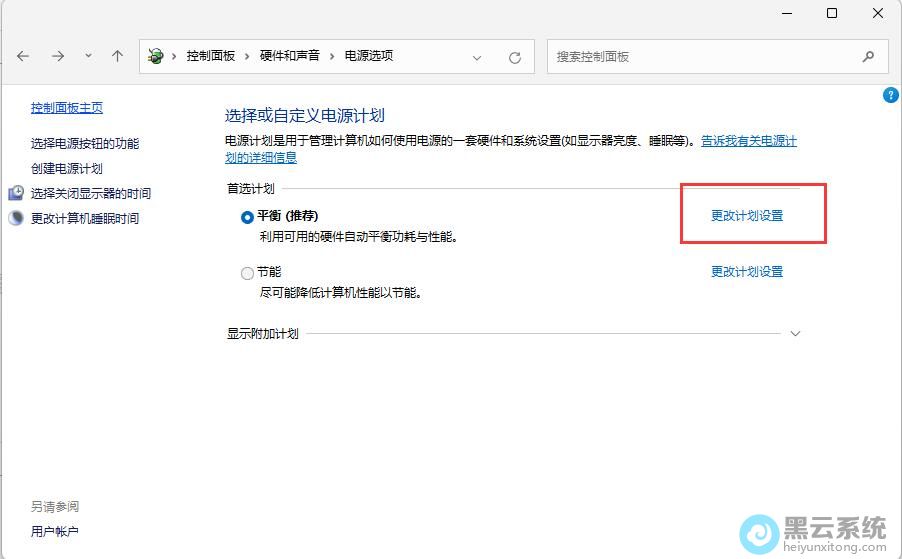
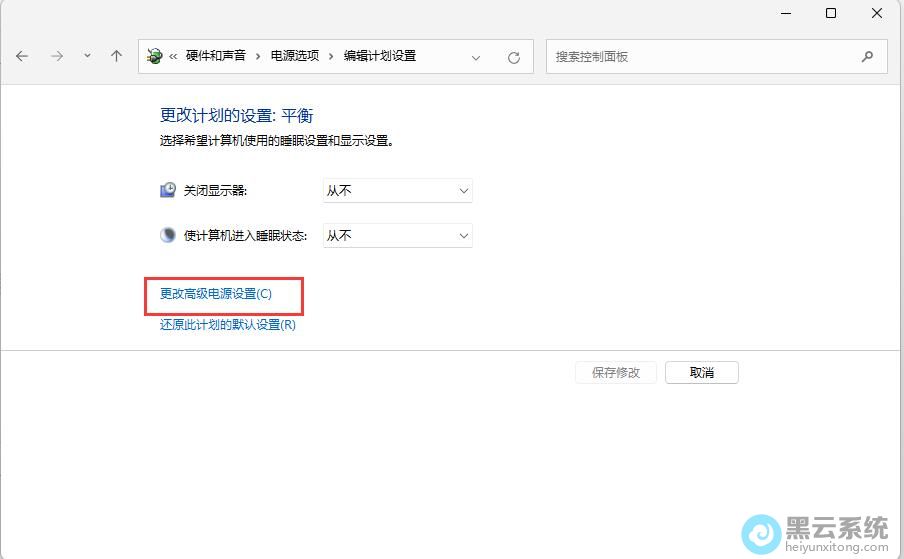
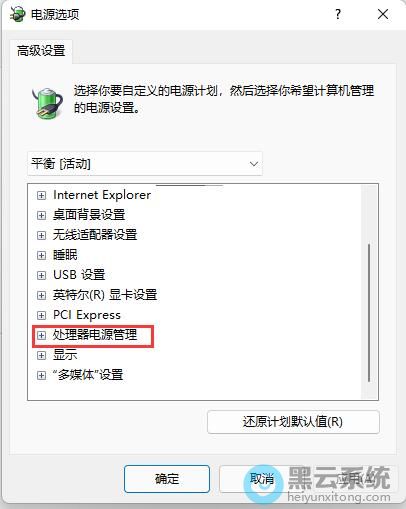
当系统运行的程序过多时,电脑中的硬件消耗也会增加,因此就会产生一定的热量,温度过高时电脑中的风扇就会启动散热,但由于系统默认的散热方式不同,导致散热的效果也不一样,那具体如何更改系统的散热方式呢?下面就给大家带来win11系统更改散热方式的方法吧!
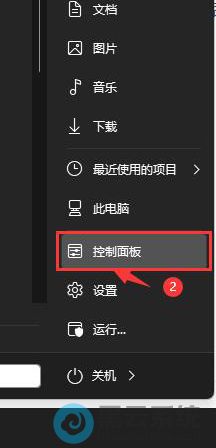
1、首先,点击桌面任务栏的“开始菜单”,选择打开“控制面板”界面,如图所示;
1、首先,点击桌面任务栏的“开始菜单”,选择打开“控制面板”界面,如图所示;
相关文章

win11系统如何开启贴靠功能?|win11电脑贴靠功能的开启方法
(69)人喜欢 2026-03-19
Win11系统wlan无线网络消失怎么办?|找不到wlan设置的解决方法
(64)人喜欢 2026-03-19
win11系统浏览器被劫持怎么办?|win11电脑浏览器被劫持的解决方法
(100)人喜欢 2026-03-19
Win11系统无法打开安全中心怎么办?|安全中心无法打开的解决方法
(156)人喜欢 2026-03-19
Win11系统无法打开应用商店怎么办?|无法打开应用商店的解决方法
(150)人喜欢 2026-03-19
WIN11系统如何关闭测试模式?|win11电脑测试模式的关闭方法
(118)人喜欢 2026-03-19
win11系统小组件显示在左侧怎么办?|小组件显示在左侧的调整方法
(95)人喜欢 2026-03-19
win11打印机提示指定的网络名不再可用?|提示0x00000040的解决方法
(187)人喜欢 2026-03-19






