Win11系统显示无法连接到这个网络怎么办?|无法连接网络的解决方法
时间:2026-03-19栏目:电脑网络
相信有很多使用win11系统的用户都会遇到各种各样的问题,最近就有用户刚升级到win11系统就遇到无法连接到这个网络的情况,遇到这种情况该如何解决呢?下面就给大家带来win11系统无法连接到这个网络的解决方法吧!
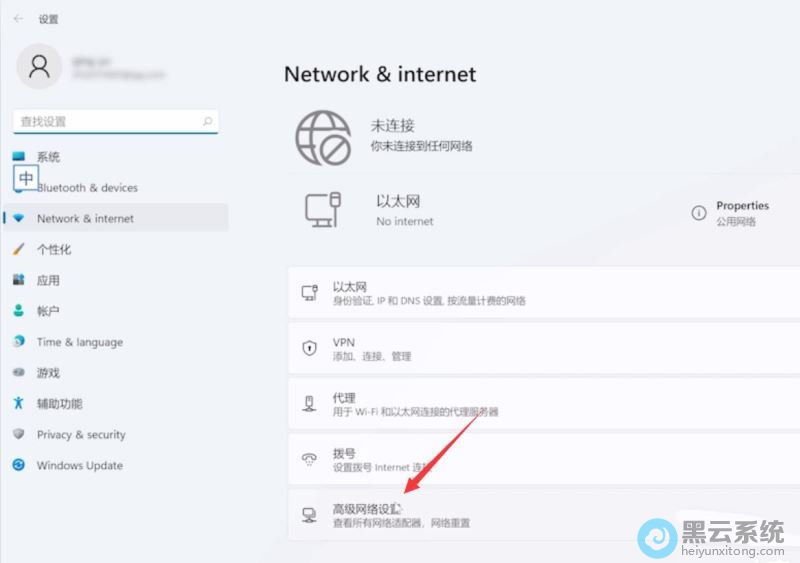
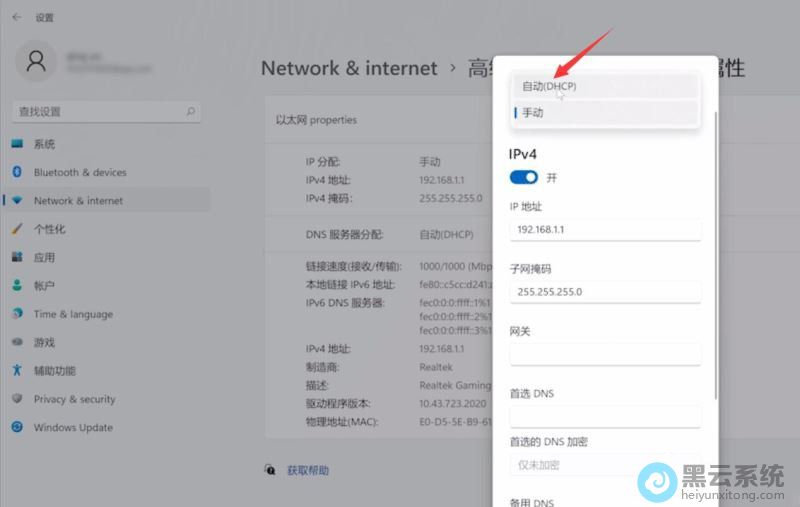
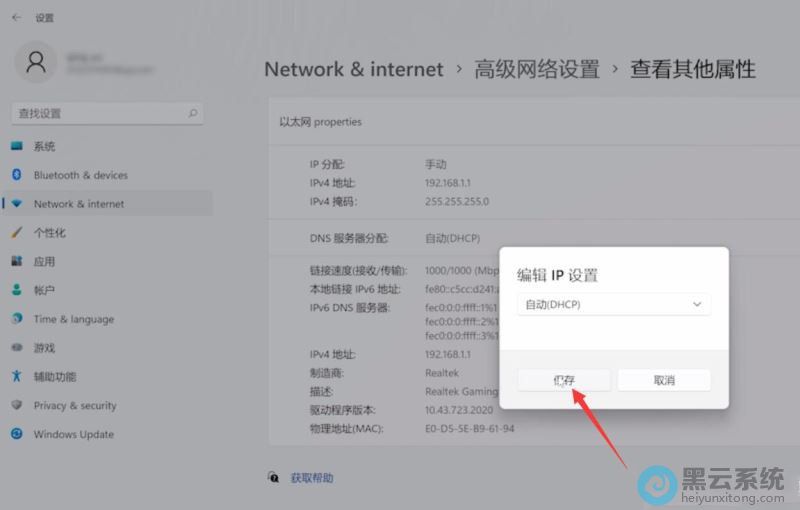
1、首先,右键点击桌面的网络图标,选择打开“网络和Internet设置”。
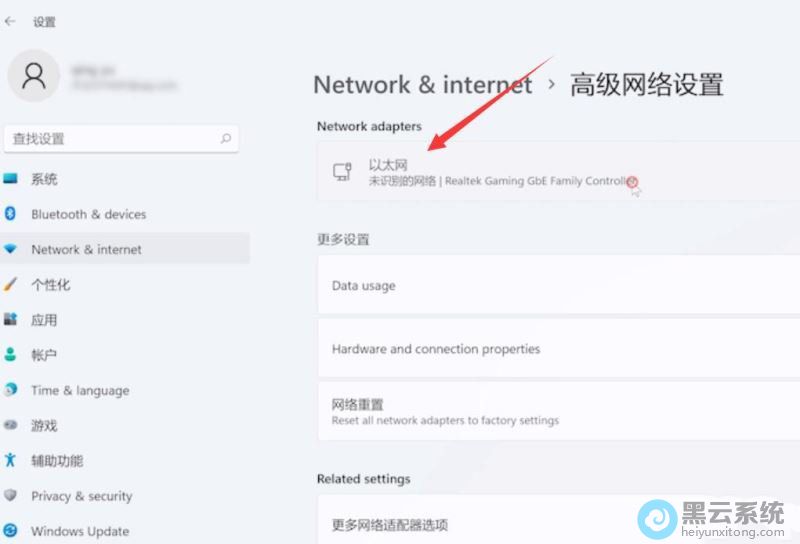
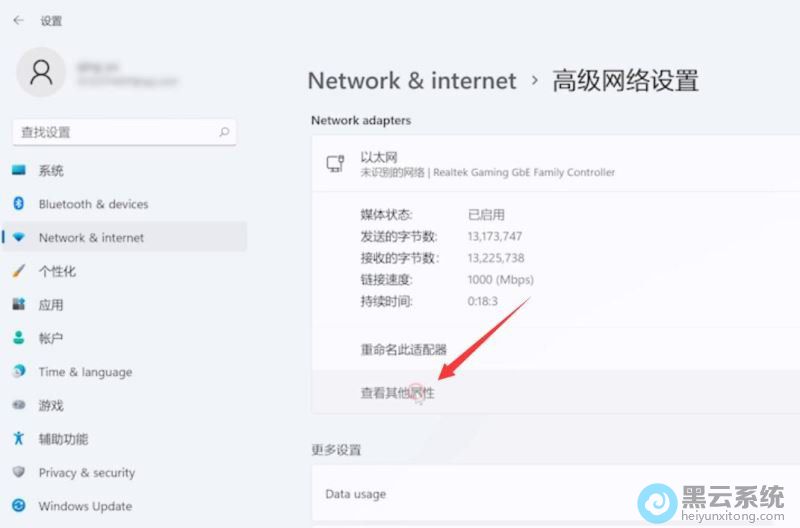
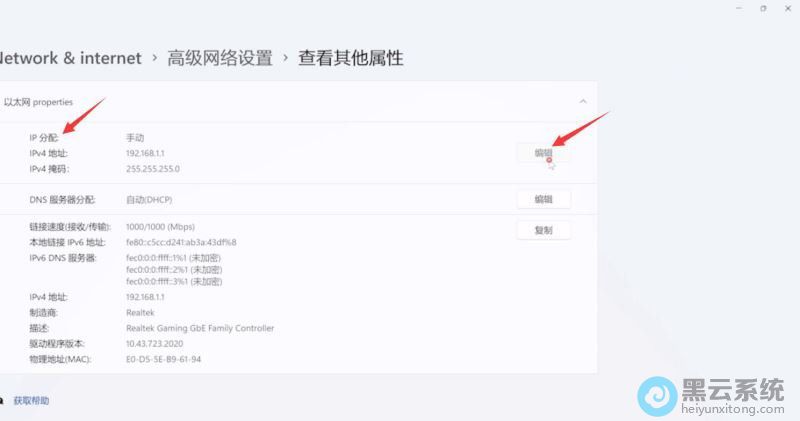
2、接着,在打开的页面中,找到并点击进入到“高级网络设置”页面,再点击展开“以太网”选项,如图所示;

1、首先,右键点击桌面的网络图标,选择打开“网络和Internet设置”。
2、接着,在打开的页面中,找到并点击进入到“高级网络设置”页面,再点击展开“以太网”选项,如图所示;
相关文章

win10系统无法连接到无线网络的解决方法
(85)人喜欢 2026-03-19
windows10无法连接到sens是什么原因?win10无法连接到SENS解决方法
(99)人喜欢 2026-03-19
win11系统如何开启贴靠功能?|win11电脑贴靠功能的开启方法
(69)人喜欢 2026-03-19
Win11系统wlan无线网络消失怎么办?|找不到wlan设置的解决方法
(64)人喜欢 2026-03-19
win11系统浏览器被劫持怎么办?|win11电脑浏览器被劫持的解决方法
(100)人喜欢 2026-03-19
Win11系统无法打开安全中心怎么办?|安全中心无法打开的解决方法
(156)人喜欢 2026-03-19
Win11系统无法打开应用商店怎么办?|无法打开应用商店的解决方法
(150)人喜欢 2026-03-19
WIN11系统如何关闭测试模式?|win11电脑测试模式的关闭方法
(118)人喜欢 2026-03-19






