Win10系统如何设置黑屏时显示时间?|电脑黑屏时显示时间的设置方法
时间:2026-03-19栏目:电脑网络
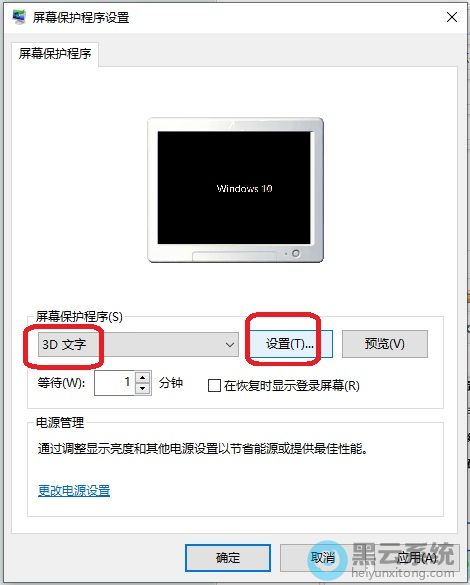
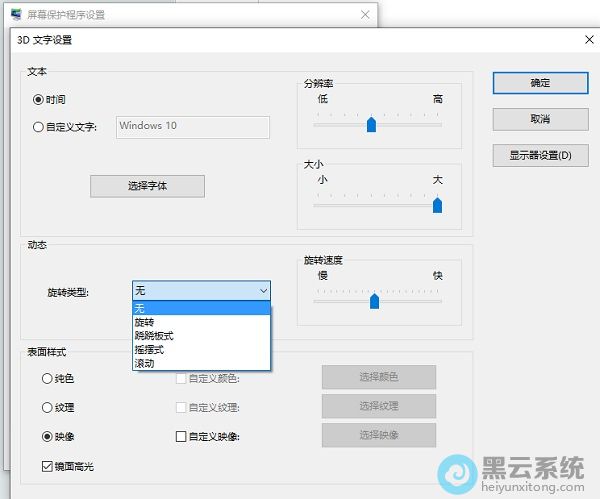
想让最近的win10系统电脑黑屏时显示时间时钟,但不清楚如何设置,其实就是让电脑进入屏幕保护程序的黑屏模式,这样就能显示到时钟,那具体该如何设置呢?下面就给大家带来win10系统黑屏时显示时间的设置方法吧!
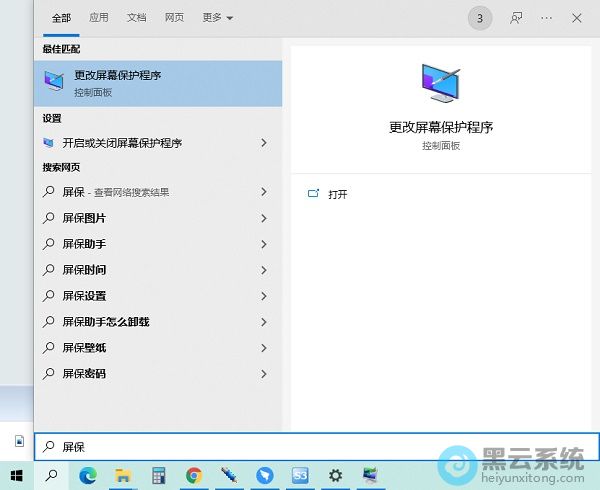
1、首先,点击桌面左下角的“开始菜单”,搜索并打开“屏幕保护程序”窗口,如图所示;
以上就是Win10系统如何设置黑屏时显示时间?|电脑黑屏时显示时间的设置方法的文章,如果这篇文章的方法能帮到你,关注www.luyouqi.net 路由器网

1、首先,点击桌面左下角的“开始菜单”,搜索并打开“屏幕保护程序”窗口,如图所示;
以上就是Win10系统如何设置黑屏时显示时间?|电脑黑屏时显示时间的设置方法的文章,如果这篇文章的方法能帮到你,关注www.luyouqi.net 路由器网
相关文章

手机u盘安装win10系统安装教程(手机安装Win10系统)
(133)人喜欢 2026-03-19
u启动pe win10系统教程(win10无法启动pe)
(190)人喜欢 2026-03-19
win10系统u盘启动盘制作教程(u盘制作win10启动盘还能用吗)
(81)人喜欢 2026-03-19
win10重装硬盘安装教程(win10系统硬盘安装教程)
(173)人喜欢 2026-03-19
win10系统ios镜像怎么安装教程(Win10系统怎么做镜像)
(150)人喜欢 2026-03-19
pe安装win10系统教程(微pe装原版win10详细教程)
(127)人喜欢 2026-03-19
苹果用pe装win10系统下载(苹果笔记本装WIN10进不了系统)
(131)人喜欢 2026-03-19
联想笔记本win10分区教程(联想笔记本win10系统安装教程)
(130)人喜欢 2026-03-19






