win10系统如何关闭任务计划程序?|win10电脑关闭任务计划程序的方法
时间:2026-03-19栏目:电脑网络
win10系统中自带有任务计划程序功能,可以随时随意的添加计划任务,非常方便,但有部分用户觉得开启了任务计划程序后占用了非常多的资源,因此想关闭此功能,那具体该如何操作呢?下面就给大家带来win10系统关闭任务计划程序的操作方法吧!
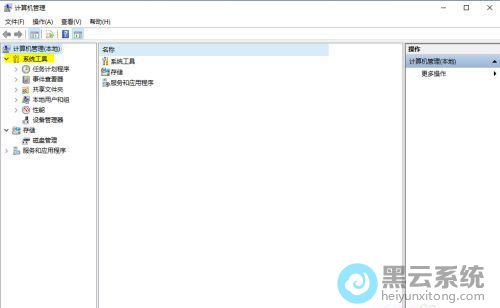
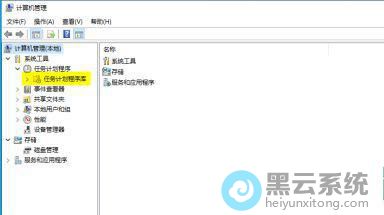
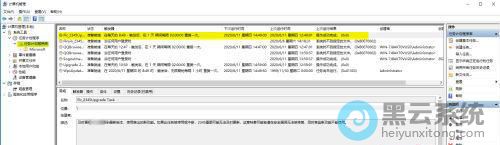
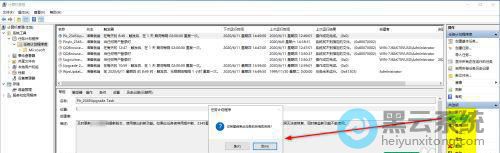
1、首先,右键点击桌面的“此电脑”图标,在弹出的菜单项中,选择打开“管理”界面,如图所示;

1、首先,右键点击桌面的“此电脑”图标,在弹出的菜单项中,选择打开“管理”界面,如图所示;


相关文章

手机u盘安装win10系统安装教程(手机安装Win10系统)
(133)人喜欢 2026-03-19
u启动pe win10系统教程(win10无法启动pe)
(190)人喜欢 2026-03-19
win10系统u盘启动盘制作教程(u盘制作win10启动盘还能用吗)
(81)人喜欢 2026-03-19
win10重装硬盘安装教程(win10系统硬盘安装教程)
(173)人喜欢 2026-03-19
win10系统ios镜像怎么安装教程(Win10系统怎么做镜像)
(150)人喜欢 2026-03-19
pe安装win10系统教程(微pe装原版win10详细教程)
(127)人喜欢 2026-03-19
苹果用pe装win10系统下载(苹果笔记本装WIN10进不了系统)
(131)人喜欢 2026-03-19
联想笔记本win10分区教程(联想笔记本win10系统安装教程)
(130)人喜欢 2026-03-19






