Win10如何创建无法被删除的文件夹
时间:2026-03-19栏目:电脑网络
大家都知道我们建立的文件夹是可以随意被删除的,一旦文件夹被别人误删,那文件夹里面的文件可能就会丢失,所以我们有必要建立一个别人无法删除的文件夹。那么该如何创建呢?接下来一起来看看win10创建无法删除文件夹的方法。
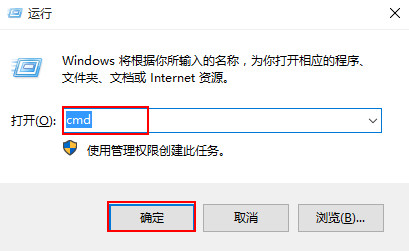
1、使用快捷键win+r打开运行运行窗口,输入cmd命令回车,如下图所示:
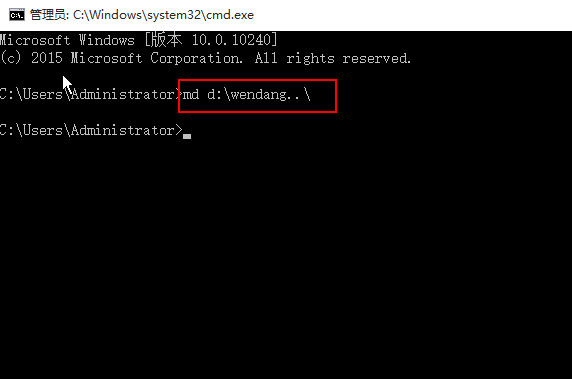
2、打开的命令提示符窗口中,比如我们要在D盘创建一个无法删除的文件夹,那么在命令提示符框中输入“md d:wendang.. ”按回车,如下图所示:
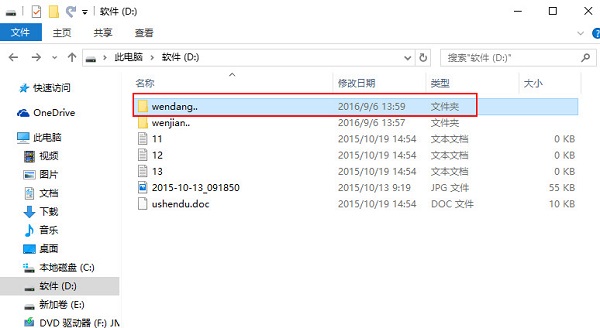
3、打开D盘就可以看到刚创建的文件夹了,如下图所示:
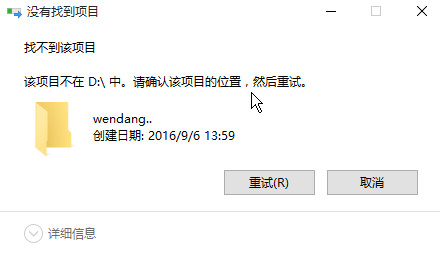
4、右键点击文件,选择删除的时候会提示“找不到该项目”,如下图所示:
5、如果想要删除它只需要在命令提示符输入“rd g:wendang..”按回车,如下图所示:
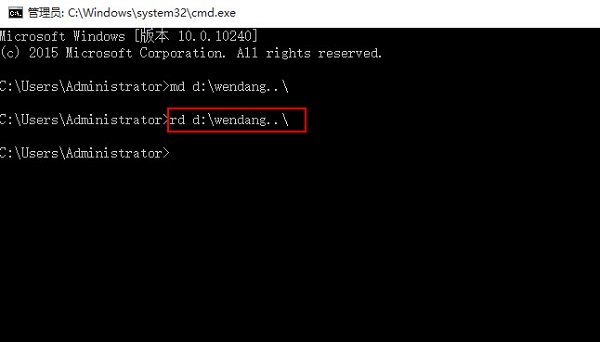
关于win10如何创建无法删除文件夹的全部内容就分享到这,如果你也需要创建一个无法删除文件夹但不懂如何操作,可以参照上述方法进行创建。
相关文章

怎么用pe安装uefi模式win10(如何uefi模式安装Linux)
(167)人喜欢 2026-03-19
u启动win10下安装win7系统教程(win10下安装win7启动不了)
(124)人喜欢 2026-03-19
win10怎么进自带pe(Win10怎么打开自带游戏)
(117)人喜欢 2026-03-19
联想新电脑装系统教程(新电脑装系统教程win10)
(78)人喜欢 2026-03-19
手机u盘安装win10系统安装教程(手机安装Win10系统)
(133)人喜欢 2026-03-19
win7加win10双系统教程(win7和win10双系统怎么引导启动)
(83)人喜欢 2026-03-19
win7转win10教程视频教程(盗版Win7升级Win10教程)
(167)人喜欢 2026-03-19
u启动pe win10系统教程(win10无法启动pe)
(190)人喜欢 2026-03-19






