win10为什么只有一个c盘_win10只有c盘分区的问题解决
时间:2026-03-19栏目:电脑网络
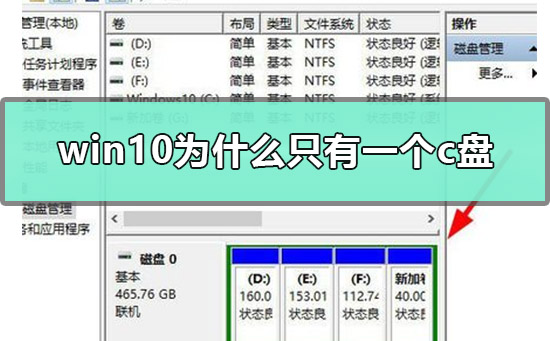
当我们在对win10系统进行重装的时候,有的小伙伴会发现安装过后电脑之后磁盘只剩下了C盘。对于这个问题小编觉得可能是我们在使用的过程中因为是新电脑,或者是重装的系统没有分区导致的。我么可以尝试通过系统分区工具或者在电脑的磁盘选项进行磁盘分区。详细步骤就来看下小编是怎么做的吧~
1.在在我的电脑,右键,管理。
?
2.打开计算机管理后,点击磁盘管理,就可以在右侧看见电脑里面所有磁盘信息了。
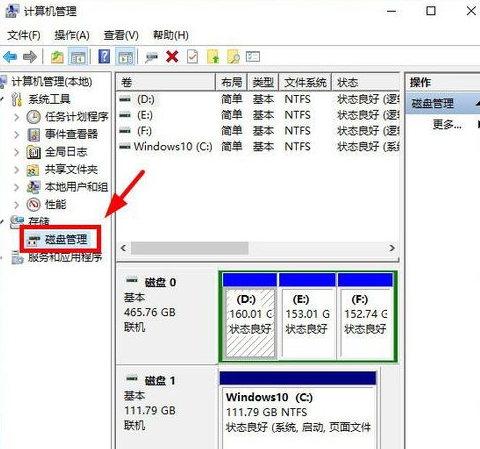
3.选择一个剩余空间比较大的盘,我这里选择F盘,点鼠标右键,弹出菜单,点击压缩卷。
?
4.输入你要加这个G盘的空间大小。(必须比上面可压缩空间小才行),我这个设置40960,也就是40G,(1G=1024MB)
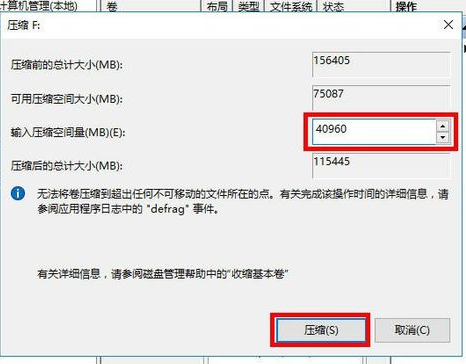
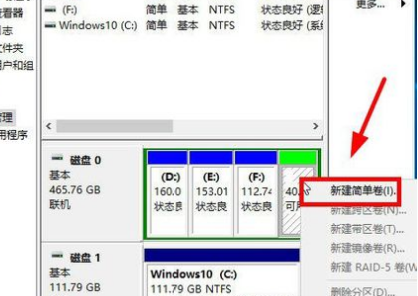
7.压缩完成后,就多了一个绿色的盘,这个盘大小40G,和上面设置的一样。
(现在只是把新盘分出来了,在我的电脑里还不会显示的。要显示还必须添加新卷)
?
5.在绿色的新盘上,右键,选择“新建简单卷”。
6.点击下一步
?
7.下一步
?
8.下一步
?
9.下一步
?
10.完成
11.新盘就加进来,都变成蓝色了。
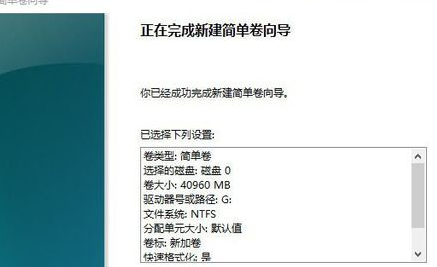
12.再打开我的电脑,多出一个G盘了,添加成功
?
?
更多win10分区详细内容:相关文章






