Ryzen5 5600X cpu安装win7系统及bios设置【完美配合b450主板】
时间:2026-03-20栏目:电脑网络
朋友问Ryzen5 5600X cpu能安装win7系统吗?答案是可以的,不过需要采用win7新机型安装,且还要开启兼容选择,如果是NVME接口的固态硬盘,安装WIN7系统过程中会出现0x000007b找不到硬盘而导致蓝屏的现象,那Ryzen5 5600X cpu怎么安装win7系统呢?下面就给大家带来Ryzen5 5600X cpu安装win7系统及bios设置的相关教程吧!
Ryzen5 5600X cpu安装win7系统详细操作步骤:
一、安装前的准备工作
1、备份硬盘所有重要的文件(注:GPT分区转化MBR分区时数据会丢失)
2、8G左右的U盘:U盘启动盘制作工具(PE特点:1,绝无捆绑任何软件的启动盘。2,支持PE自动修复UEFI+GPT引导。3,支持LEGACY/UEFI双引导。4,一键装机自动注入nvme驱动)
3、支持Ryzen5 5600X cpu系统下载:WIN7新机型镜像下载(1,新机型集成USB3.0/usb3.1驱动,解决安装过程无法识别USB设备的问题。2,解决nvme固态蓝屏的问题)
Ryzen5 5600X cpu安装win7系统注意事项:
1、如果安装的系统盘是nvme固态硬盘,建议采用uefi+gpt方式安装。
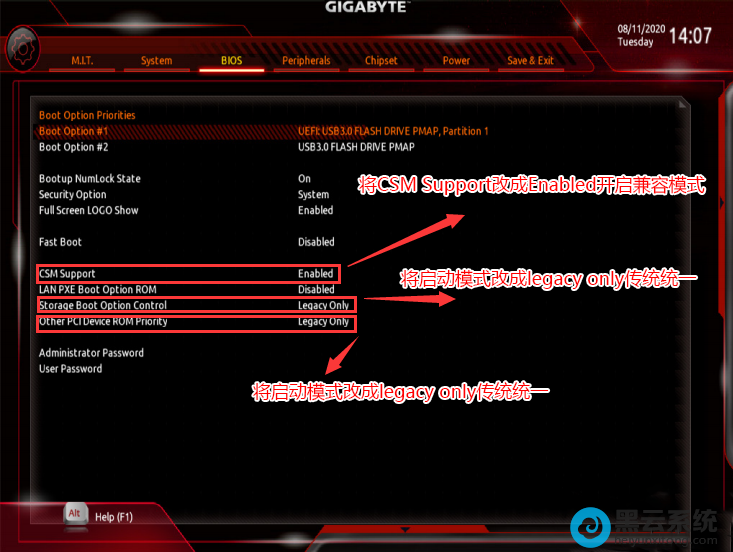
2、如果是uefi引导只支持win7 64位,同时注意关闭安全启动和开启兼容模式.
3、无论什么主板,如果支持传统模式legacy的情况,建议采用legacy+mbr方式安装成功率高,同时注意关闭“安全启动”和开启“cms兼容模式”。
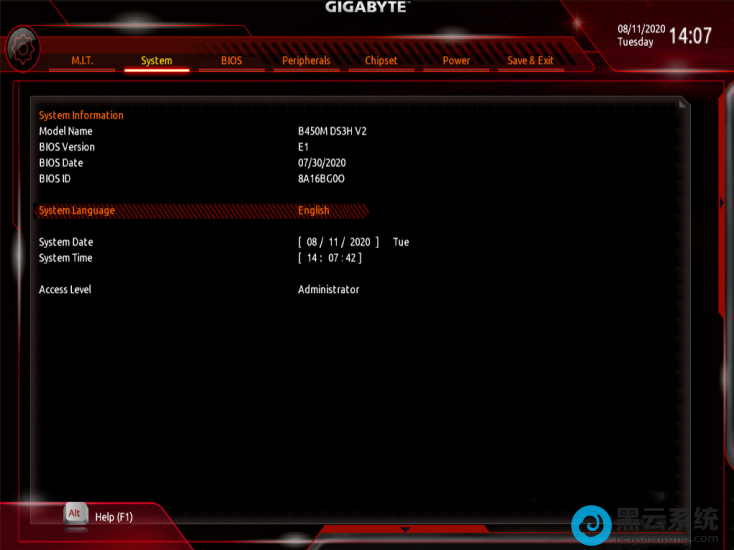
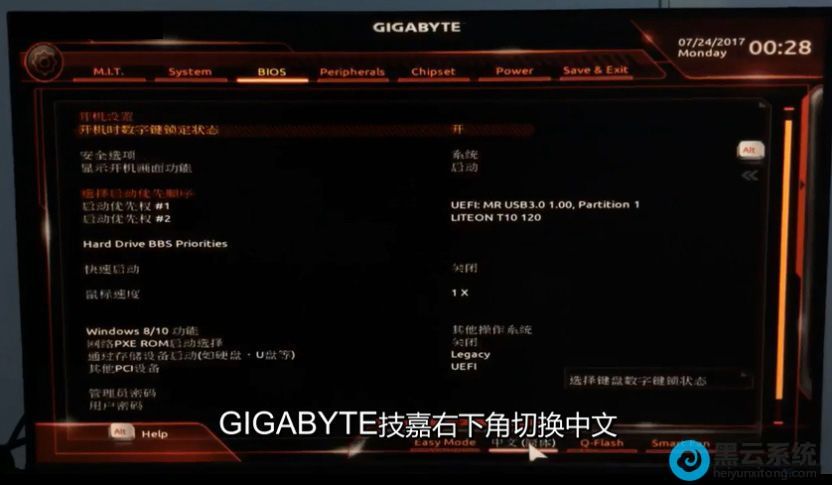
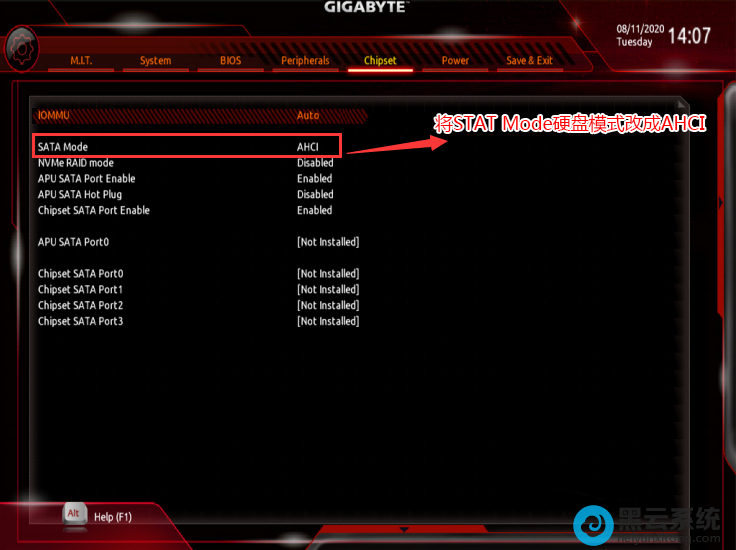
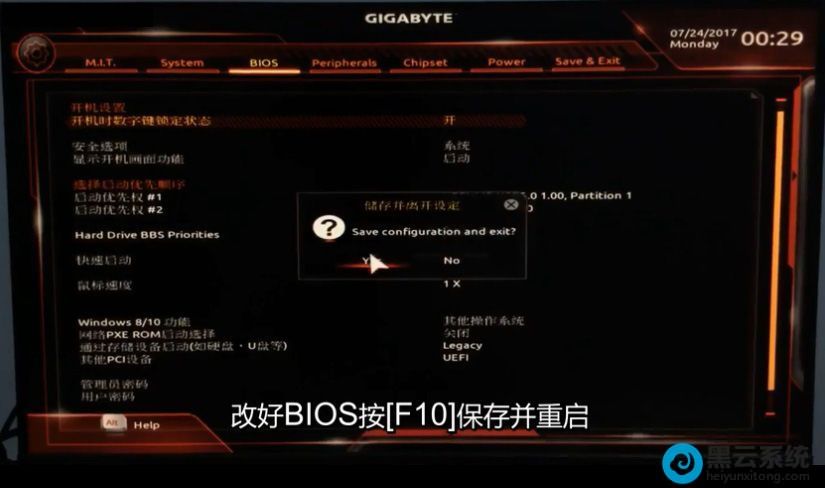
二、Ryzen5 5600X cpu安装win7系统bios设置步骤
1、首先,电脑重启或开机后连续按启动快捷键“DEL”进入BIOS设置,如下图所示;
1、选择U盘启动盘进入PE后,在桌面上打开并运行“DiskGenius”分区工具,点击菜单栏的“硬盘”,选择“转换分区表类型为MBR格式”,然后点击“快速分区”进行分区.
?
四、Ryzen5 5600X cpu安装win7系统???????过程
1、以上操作做完后,运行桌面的"黑云一键重装系统"的工具,找到想要下载的win7系统版本,点击下载即可,如图所示;
注:如安装完驱动不完整,可进入桌面选择"驱动总裁"补全驱动。
Ryzen5 5600X cpu安装win7系统详细操作步骤:
一、安装前的准备工作
1、备份硬盘所有重要的文件(注:GPT分区转化MBR分区时数据会丢失)
2、8G左右的U盘:U盘启动盘制作工具(PE特点:1,绝无捆绑任何软件的启动盘。2,支持PE自动修复UEFI+GPT引导。3,支持LEGACY/UEFI双引导。4,一键装机自动注入nvme驱动)
3、支持Ryzen5 5600X cpu系统下载:WIN7新机型镜像下载(1,新机型集成USB3.0/usb3.1驱动,解决安装过程无法识别USB设备的问题。2,解决nvme固态蓝屏的问题)
Ryzen5 5600X cpu安装win7系统注意事项:
1、如果安装的系统盘是nvme固态硬盘,建议采用uefi+gpt方式安装。
2、如果是uefi引导只支持win7 64位,同时注意关闭安全启动和开启兼容模式.
3、无论什么主板,如果支持传统模式legacy的情况,建议采用legacy+mbr方式安装成功率高,同时注意关闭“安全启动”和开启“cms兼容模式”。
二、Ryzen5 5600X cpu安装win7系统bios设置步骤
1、首先,电脑重启或开机后连续按启动快捷键“DEL”进入BIOS设置,如下图所示;
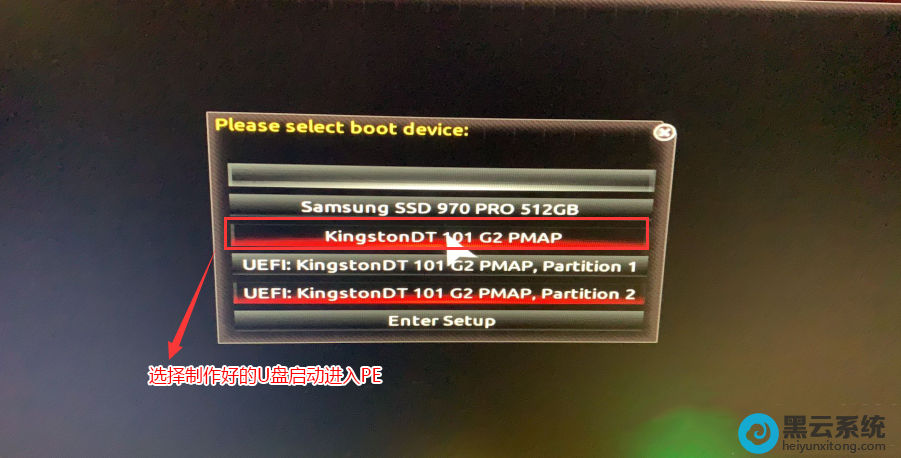
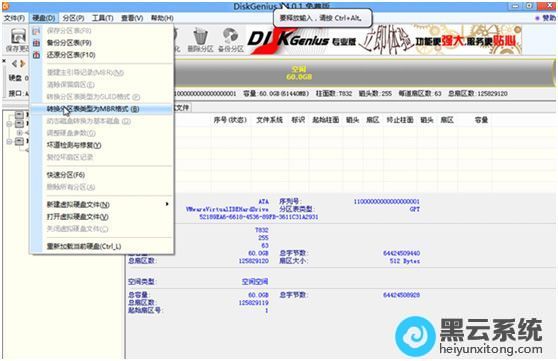
1、选择U盘启动盘进入PE后,在桌面上打开并运行“DiskGenius”分区工具,点击菜单栏的“硬盘”,选择“转换分区表类型为MBR格式”,然后点击“快速分区”进行分区.
?
详细GPT分区转MBR分区视频教程进入
?
四、Ryzen5 5600X cpu安装win7系统???????过程
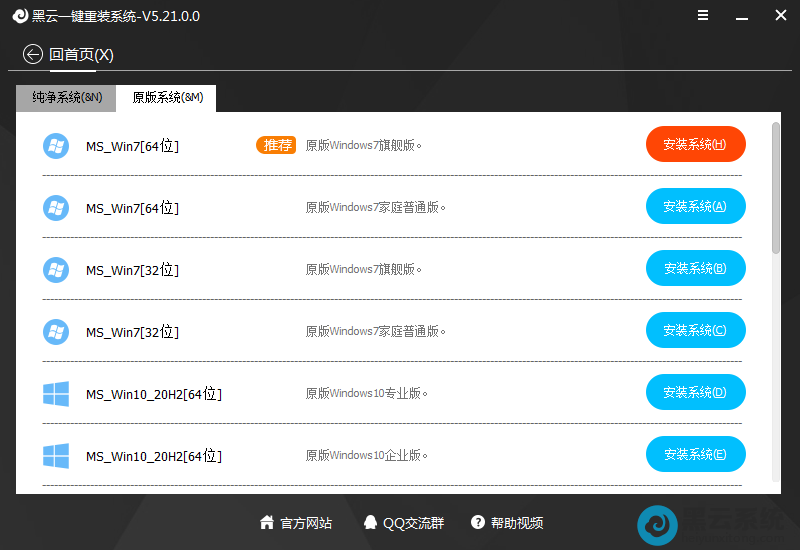
1、以上操作做完后,运行桌面的"黑云一键重装系统"的工具,找到想要下载的win7系统版本,点击下载即可,如图所示;
?
注:如安装完驱动不完整,可进入桌面选择"驱动总裁"补全驱动。

相关文章

win7系统u盘制作教程(u盘系统制作win7系统教程)
(121)人喜欢 2026-03-20
win8怎样换成win7系统教程(怎样把win8换成win7)
(124)人喜欢 2026-03-20
进入bios系统的视频教程(bios设置视频教程)
(57)人喜欢 2026-03-20
笔记本怎样系统重装win7系统教程(华硕笔记本怎样重装win7系统)
(73)人喜欢 2026-03-20
设置电脑usb启动教程视频教程(老电脑BIOS设置为USB启动)
(101)人喜欢 2026-03-20
怎么在线重装系统win7系统教程(怎样在线重装系统win7)
(140)人喜欢 2026-03-20
pe里面找不到桌面(win7系统pe里找不到桌面文件)
(174)人喜欢 2026-03-20
win10官网u盘启动工具(win10u盘启动bios设置)
(176)人喜欢 2026-03-20






