Win11怎么链接网络和打印机?Win11连网络打印机的方法教程
时间:2026-03-20栏目:电脑网络
在日常办公中,打印机是必不可少的办公设备,非常的方便好用,可以帮助用户大大提高办公效率,那么Win11系统怎么链接网络和打印机呢?针对这一问题,本篇带来了Win11系统连网络打印机的方法教程,分享给大家,感兴趣的继续看下去吧。
Win11连网络打印机的方法教程:
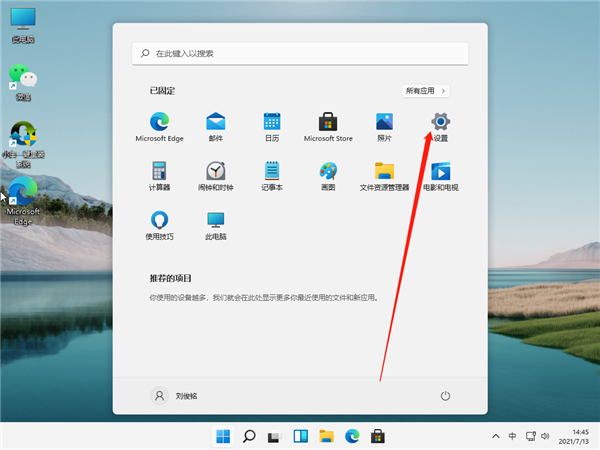
1、点击菜单栏,打开设置。
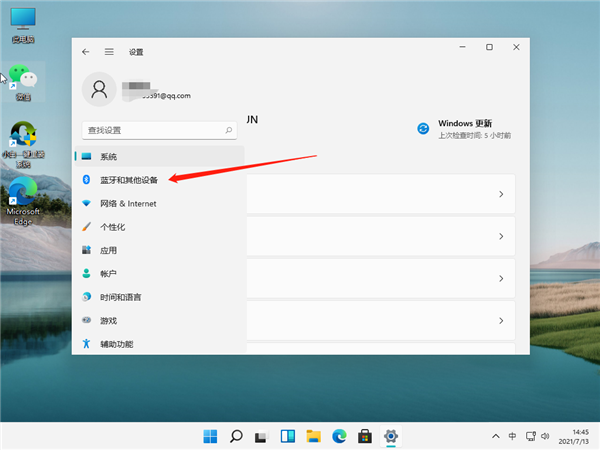
2、然后点击蓝牙和其它设备。
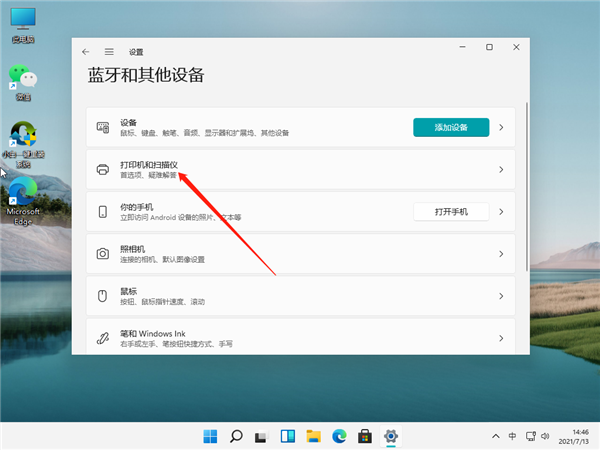
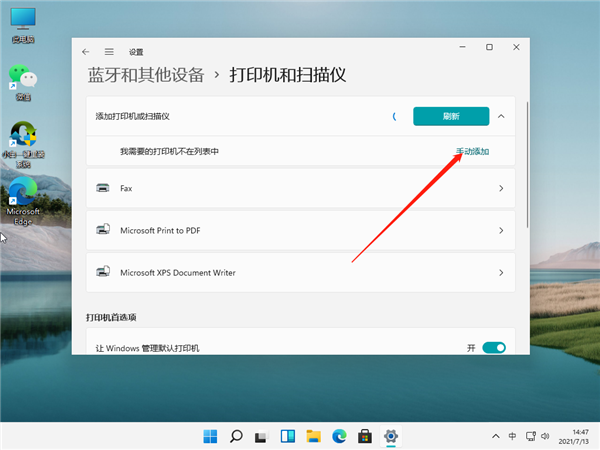
3、点击添加打印机在左侧找到打印机和扫描仪选项,并点击右边的添加打印机和扫描仪。
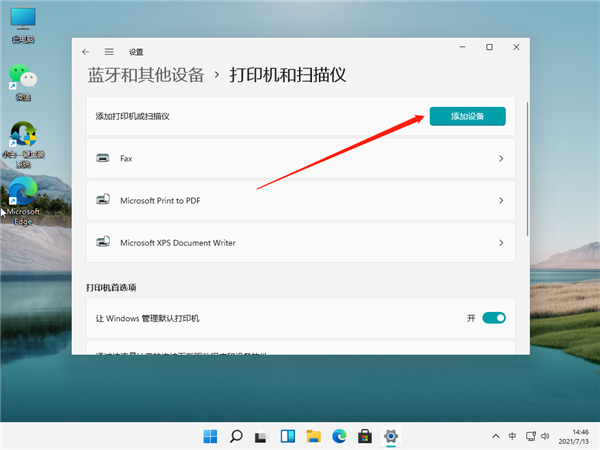
4、添加后出现我想要的打印机不在列表中的字样,然后我们点击手动添加。
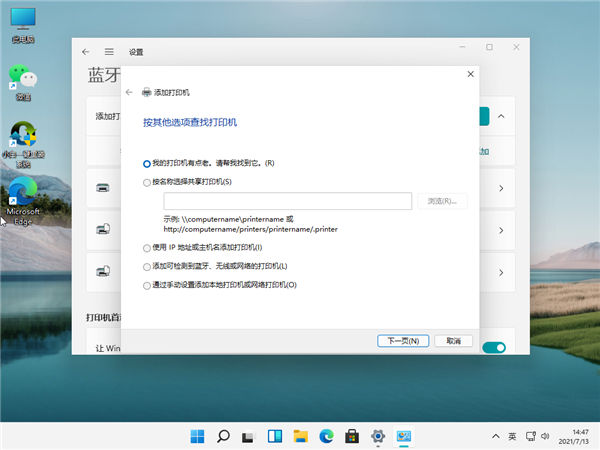
5、点击完之后输入打印机的名字,或者按照照片上的其他方法进行添加。
以上就是win11连网络打印机的步骤教程啦,希望能帮助到大家。
相关文章

自带网络的pe下载(pe网络管理器下载)
(64)人喜欢 2026-03-20
u盘启动盘带网络(u盘启动盘怎么装系统)
(121)人喜欢 2026-03-20
Win11系统如何设置启动声音?|Win11电脑开机声音的设置方法
(89)人喜欢 2026-03-20
Win11系统如何关闭程序兼容性助手?|程序兼容性助手的关闭方法
(105)人喜欢 2026-03-20
Win11系统如何设置睡眠唤醒密码?|睡眠唤醒密码的设置方法
(183)人喜欢 2026-03-20
win11系统出现蓝屏DPC WATCHDOG VIOLATION?|蓝屏的解决方法
(173)人喜欢 2026-03-20
Win11系统如何设置游戏窗口化功能?|系统自带游戏窗口化的设置方法
(51)人喜欢 2026-03-20
win11系统如何修改文件夹图标?|win11电脑文件图标的更改方法
(143)人喜欢 2026-03-20






