Win10易升更新老失败怎么回事?Win10易升更新失败教程
时间:2026-03-20栏目:电脑网络
很多用户都会选择将电脑系统升级成Win10最新版,但是遇到了易升更新老失败的问题,这是怎么一回事呢?针对这一问题,本篇带来了Win10系统易升更新失败的解决方法,操作简单易上手,分享给大家,感兴趣的用户继续看下去吧。
方法如下:
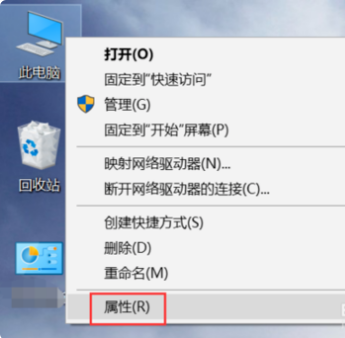
1、回到桌面,鼠标右键单击此电脑,选择属性进入,如下图所示。
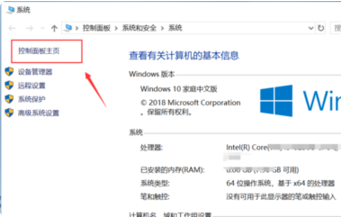
2、进入属性后,选择控制面板主页进入,如下图所示。
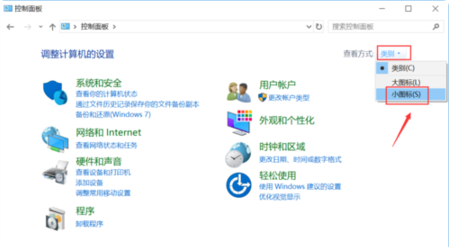
3、在控制面板主页,点击右上角的类别--小图标,如下图所示。
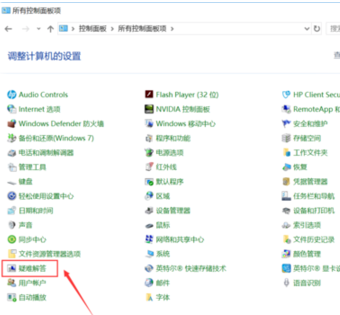
4、进入控制面板小图标列表,点击疑难解答,如下图所示。
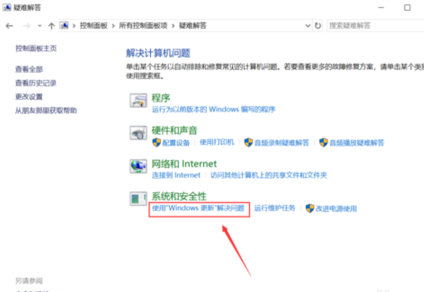
5、进入疑难解答,点击最下方的使用windows更新解决问题,如下图所示。
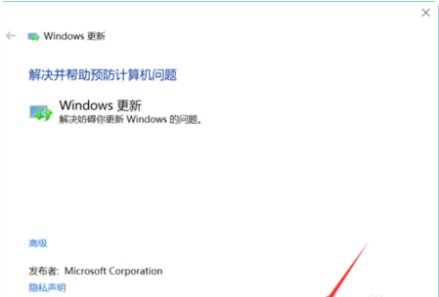
6、进入问题处理向导,点击下一步,如下图所示。
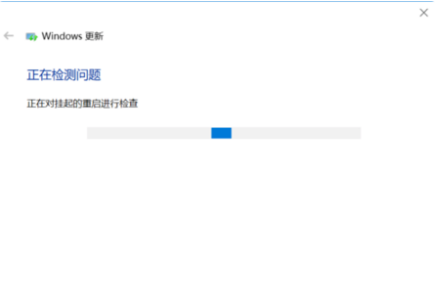
7、系统开始扫面问题点,等待检测完毕,如下图所示。
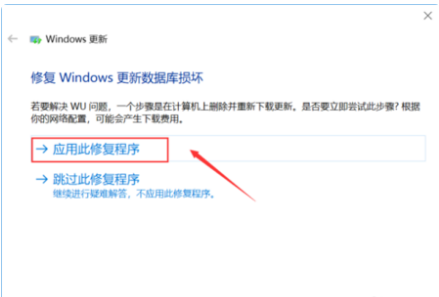
8、问题扫描到后,点击应用此修复程序,如下图所示。
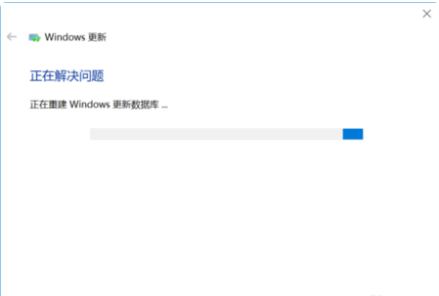
9、系统开始解决更新数据库,等待修复成功,如下图所示。
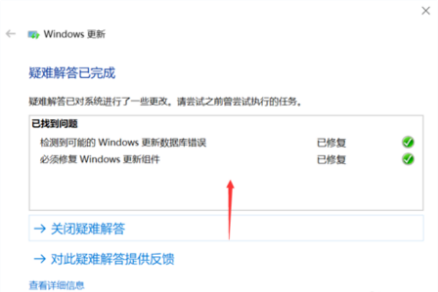
10、系统弹出修复结果,其中会显示所有的错误和修复结果,全部修复成功后,点击关闭按钮,重新检查更新即可,如下图所示。
相关文章






