win10怎么关闭f1弹出帮助?win10怎么禁用f1帮助和支持的教程
时间:2026-03-20栏目:电脑网络
win10怎么关闭f1弹出帮助?在使用系统过程中,默认都会使用系统快捷键,有的用户在不小心按下f1按钮后,win10会自动进入帮助网页,非常烦人,那么win10怎么关闭f1弹出帮助呢?具体的方法分享给大家。
win10怎么关闭f1弹出帮助?
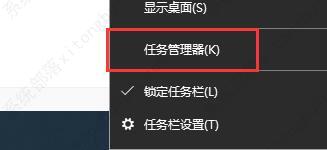
1、首先我们右键底部任务栏,打开“任务管理器”。
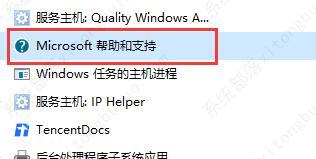
2、打开后,找到“Microsoft帮助和支持”选项。
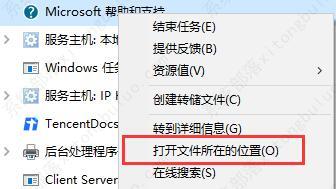
3、然后右键“打开文件所在的位置”。
4、打开后我们先选中它并点击右下角“结束任务”。
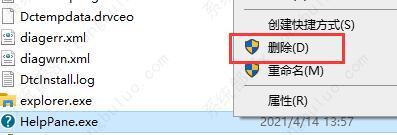
5、最后回到刚刚打开的文件夹,找到“HelpPane.exe”将它删除即可。
相关文章






