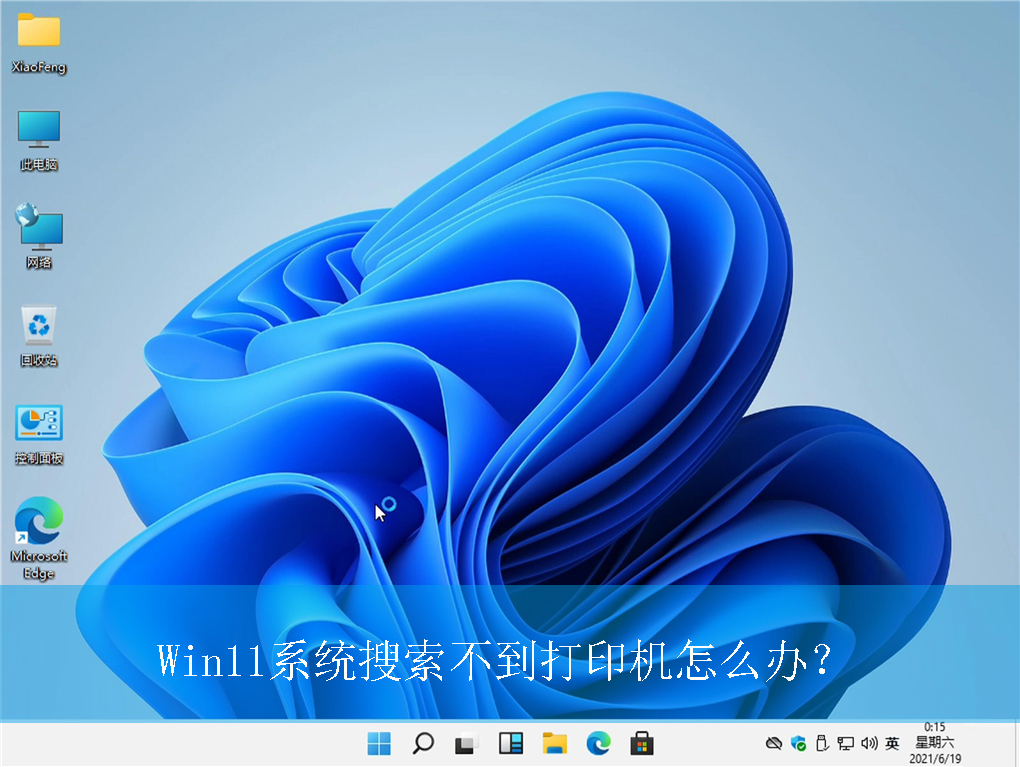
Win11系统搜索不到打印机怎么办?|搜索不到打印机的解决方法
时间:2026-03-20栏目:电脑网络
最近有使用win11系统的用户说,刚想要使用打印机打印文件时,发现win11系统搜索不到打印机,这是什么情况呢?可能是因为没有更新最新的打印机驱动导致的,也有可能是设备与现有不兼容的问题,那具体要如何解决呢?下面就给大家带来win11系统搜索不到打印机的解决方法吧!
方法一:打印机驱动被删除
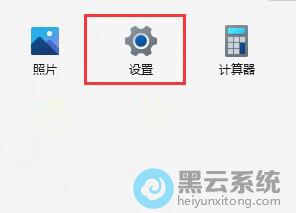
1、首先,点击桌面的“开始菜单”,找到并打开“设置”界面,如图所示;
方法二:根据用户反馈,win11系统的KB5006746更新会导致共享打印机端口出现bug
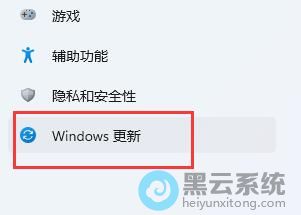
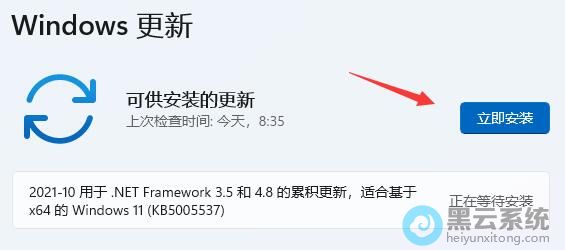
1、首先,打开到“Windows更新”页面,点击其中的“更新历史记录”选项,如图所示;
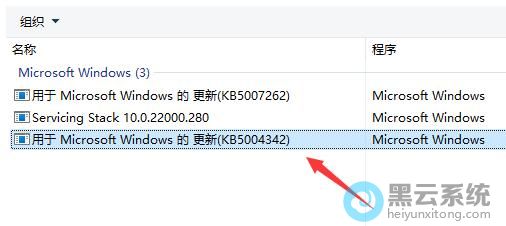
2、接着,再点击其中“相关设置”的“卸载更新”选项,如图所示;
方法一:打印机驱动被删除
1、首先,点击桌面的“开始菜单”,找到并打开“设置”界面,如图所示;
方法二:根据用户反馈,win11系统的KB5006746更新会导致共享打印机端口出现bug
1、首先,打开到“Windows更新”页面,点击其中的“更新历史记录”选项,如图所示;

2、接着,再点击其中“相关设置”的“卸载更新”选项,如图所示;

相关文章

Win11系统如何设置启动声音?|Win11电脑开机声音的设置方法
(89)人喜欢 2026-03-20
Win11系统如何关闭程序兼容性助手?|程序兼容性助手的关闭方法
(105)人喜欢 2026-03-20
Win11系统如何设置睡眠唤醒密码?|睡眠唤醒密码的设置方法
(183)人喜欢 2026-03-20
win11系统出现蓝屏DPC WATCHDOG VIOLATION?|蓝屏的解决方法
(173)人喜欢 2026-03-20
Win11系统如何设置游戏窗口化功能?|系统自带游戏窗口化的设置方法
(51)人喜欢 2026-03-20
win11系统如何修改文件夹图标?|win11电脑文件图标的更改方法
(143)人喜欢 2026-03-20
Win11系统如何关闭语音识别功能?|win11电脑关闭语音识别的方法
(198)人喜欢 2026-03-20
Win11系统如何关闭屏幕锁屏?|Win11电脑关闭屏幕锁屏的方法
(184)人喜欢 2026-03-20






