win7系统如何扩容c盘?|win7电脑C盘扩容的操作方法
时间:2026-03-20栏目:电脑网络
知道,系统在安装时会按照需求进行分区设置,将会一部分用来存放系统,一部分根据喜欢存放软件和文件,但有部分用户在安装应用时习惯使用默认设置,这样就会安装到系统盘中,而过多的文件会导致系统运行的速度,因此想给系统盘扩容,具体要如何操作呢?下面就给大家带来win7系统扩容C盘的操作方法吧!
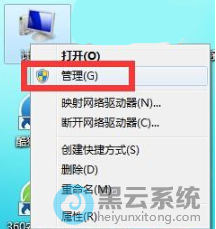
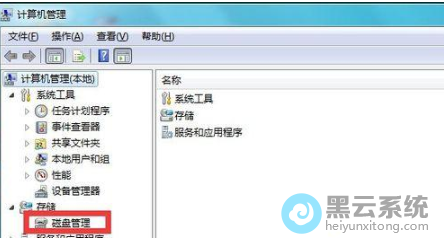
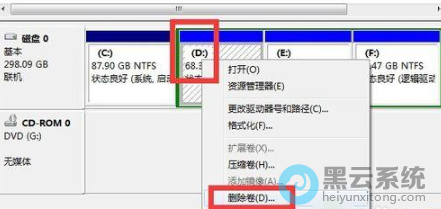
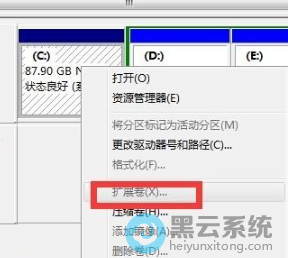
1、首先,右键点击桌面的“此电脑”图标,在弹出的菜单中,选择打开“管理”界面,如图所示;
以上就是win7系统如何扩容c盘?|win7电脑C盘扩容的操作方法的文章,如果这篇文章的方法能帮到你,关注www.luyouqi.net 路由器网

1、首先,右键点击桌面的“此电脑”图标,在弹出的菜单中,选择打开“管理”界面,如图所示;

以上就是win7系统如何扩容c盘?|win7电脑C盘扩容的操作方法的文章,如果这篇文章的方法能帮到你,关注www.luyouqi.net 路由器网
相关文章

win7系统u盘制作教程(u盘系统制作win7系统教程)
(121)人喜欢 2026-03-20
win8怎样换成win7系统教程(怎样把win8换成win7)
(124)人喜欢 2026-03-20
笔记本怎样系统重装win7系统教程(华硕笔记本怎样重装win7系统)
(73)人喜欢 2026-03-20
怎么在线重装系统win7系统教程(怎样在线重装系统win7)
(140)人喜欢 2026-03-20
pe里面找不到桌面(win7系统pe里找不到桌面文件)
(174)人喜欢 2026-03-20
车载u盘制作方法(win7系统u盘制作方法)
(94)人喜欢 2026-03-20
pe系统装win7系统iso文件损坏(装完win7系统后无法进入系统)
(72)人喜欢 2026-03-20
uefi系统怎么装win7系统教程(Uefi怎么装win7)
(95)人喜欢 2026-03-20






