如何通过bios修改内存频率?|bios修改内存频率的方法
时间:2026-03-20栏目:电脑网络
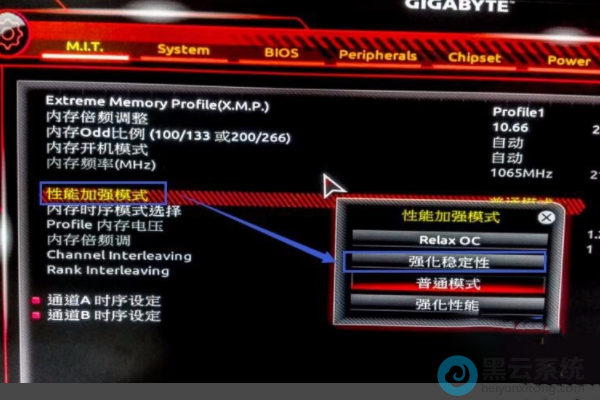
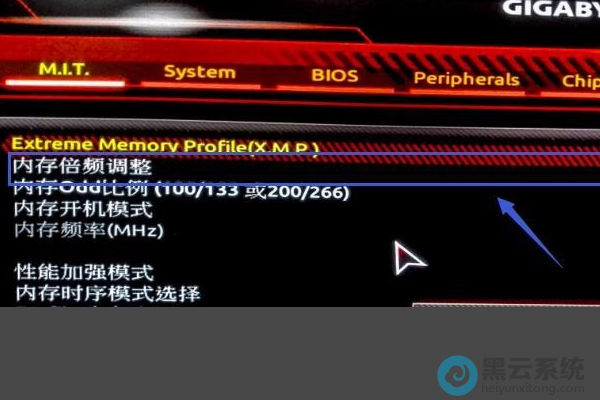
我们通常说的内存频率指的是内存主频,主要是通过工作频率和等效频率来表示,很多用户并不熟悉BIOS界面,那如何通过bios修改内存频率呢?下面就给大家带来bios修改内存频率的操作方法吧!
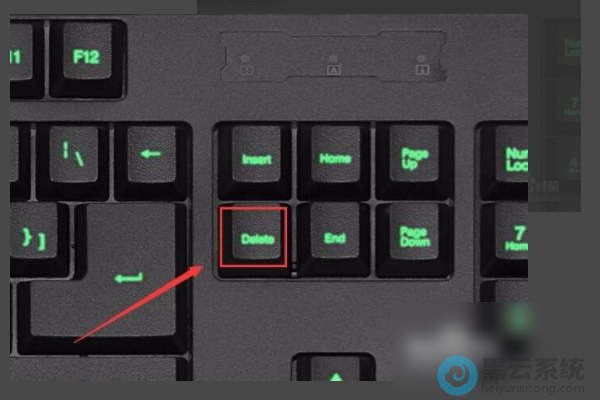
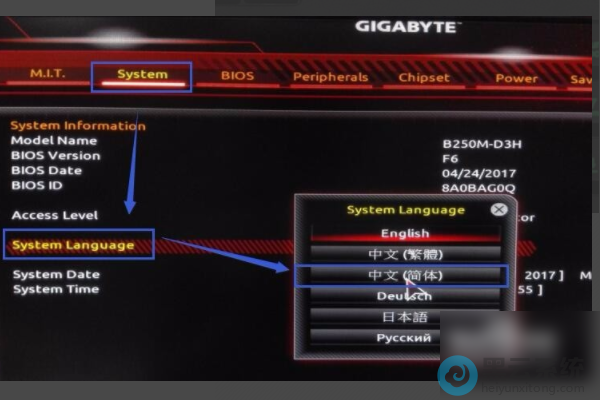
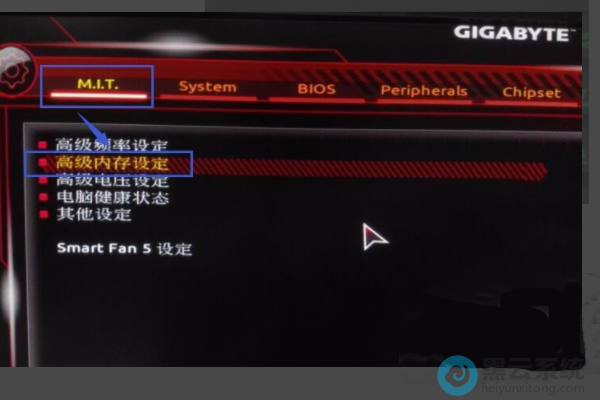
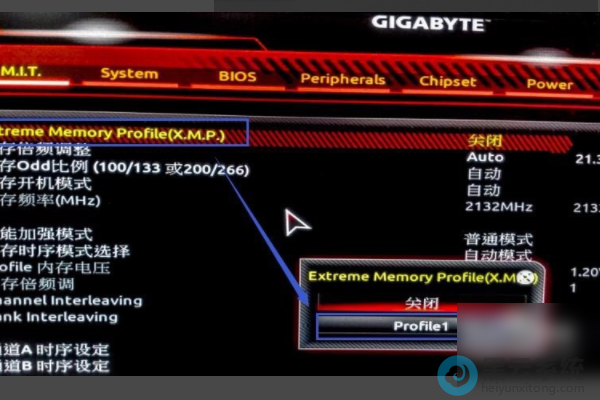
1、首先,在电脑开机或重启时按下启动快捷键“DEL”键进入到bios设置界面,如图所示;(注:不同的电脑品牌,启动快捷键都不同)

1、首先,在电脑开机或重启时按下启动快捷键“DEL”键进入到bios设置界面,如图所示;(注:不同的电脑品牌,启动快捷键都不同)
相关文章

进入bios系统的视频教程(bios设置视频教程)
(57)人喜欢 2026-03-20
设置电脑usb启动教程视频教程(老电脑BIOS设置为USB启动)
(101)人喜欢 2026-03-20
win10官网u盘启动工具(win10u盘启动bios设置)
(176)人喜欢 2026-03-20
手机bios设置图解教程(斯巴达克Bios设置图解教程)
(125)人喜欢 2026-03-20
联线笔记本u盘启动教程(联想笔记本u盘启动bios设置)
(140)人喜欢 2026-03-20
Win11系统怎么查看内存频率?|Win11电脑内存频率的查看方法
(66)人喜欢 2026-03-20
华硕怎么进bios?华硕进入bios设置教程
(66)人喜欢 2026-03-20
戴尔3250台式机win10改win7系统及bios设置【支持legacy+mbr模式】
(123)人喜欢 2026-03-20






