Win11系统如何进行键盘设置?|Win11电脑键盘的设置方法
时间:2026-03-20栏目:电脑网络
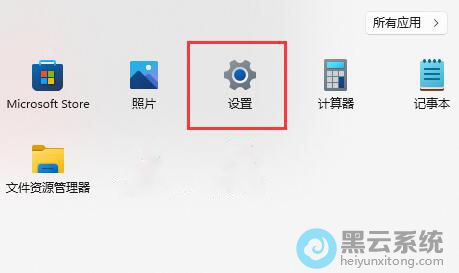
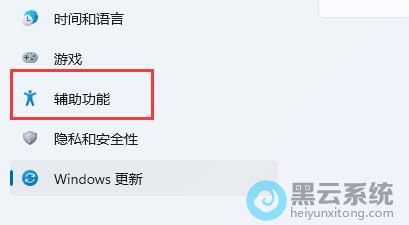
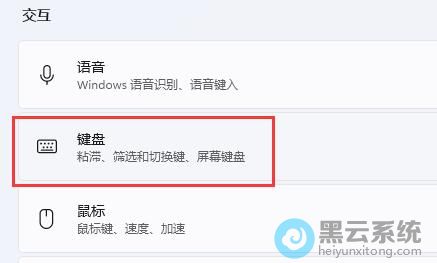
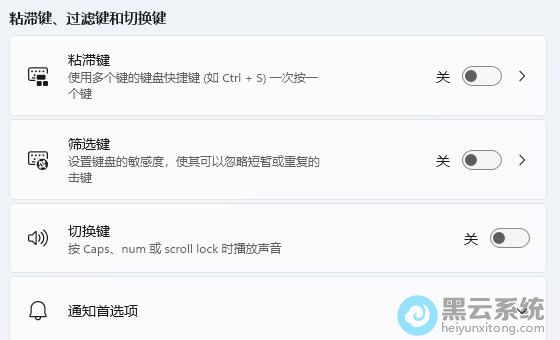
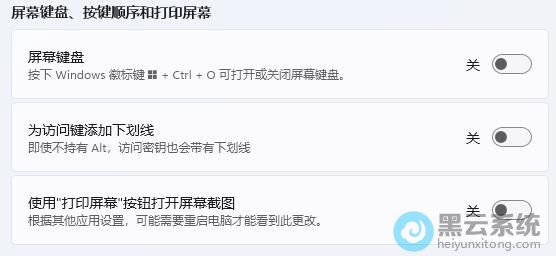
朋友都有着自己的使用习惯,因此都会对键盘去进行设置符合自己的操作习惯,那具体要如何设置呢?下面就给大家带来win11系统如何进行键盘设置的操作方法吧!
1、首先,点击桌面下方任务栏的“开始菜单”,如图所示;
以上就是Win11系统如何进行键盘设置?|Win11电脑键盘的设置方法的文章,如果这篇文章的方法能帮到你,关注www.luyouqi.net 路由器网
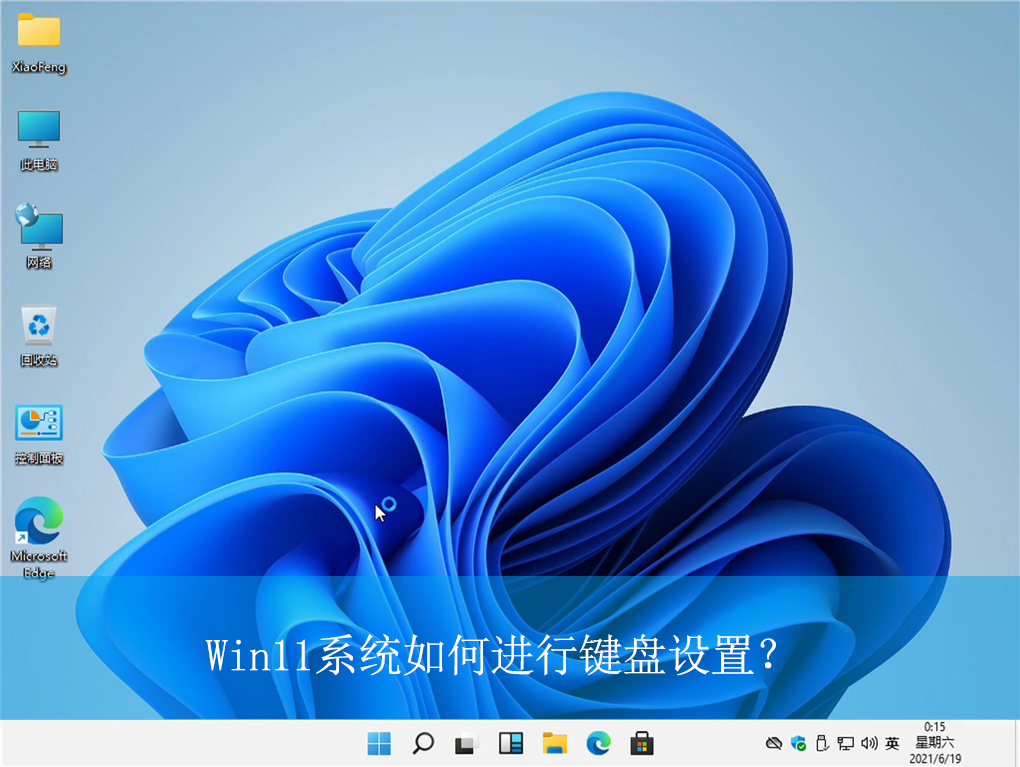
1、首先,点击桌面下方任务栏的“开始菜单”,如图所示;

以上就是Win11系统如何进行键盘设置?|Win11电脑键盘的设置方法的文章,如果这篇文章的方法能帮到你,关注www.luyouqi.net 路由器网
相关文章

总键盘统的教程(笔记本键盘维修教程)
(85)人喜欢 2026-03-20
华硕电脑切换视频教程(华硕笔记本换键盘视频教程)
(95)人喜欢 2026-03-20
pe 盘启动(PE盘启动电脑时候没反应是不是键盘坏了)
(142)人喜欢 2026-03-20
华硕飞行堡垒fx80装win7教程(华硕飞行堡垒fx80键盘灯怎么换颜色)
(82)人喜欢 2026-03-20
Win11系统如何设置启动声音?|Win11电脑开机声音的设置方法
(89)人喜欢 2026-03-20
Win11系统如何关闭程序兼容性助手?|程序兼容性助手的关闭方法
(105)人喜欢 2026-03-20
Win11系统如何设置睡眠唤醒密码?|睡眠唤醒密码的设置方法
(183)人喜欢 2026-03-20
win11系统出现蓝屏DPC WATCHDOG VIOLATION?|蓝屏的解决方法
(173)人喜欢 2026-03-20






