win11系统如何设置默认浏览器?|win11电脑设置默认浏览器的方法
时间:2026-03-20栏目:电脑网络
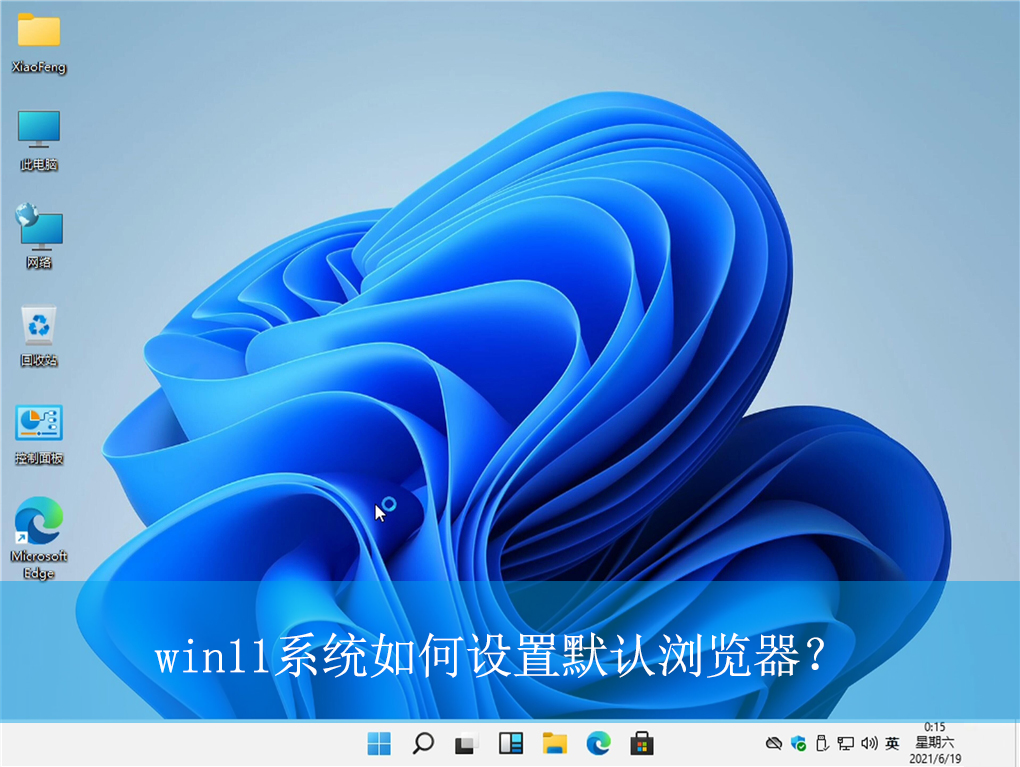
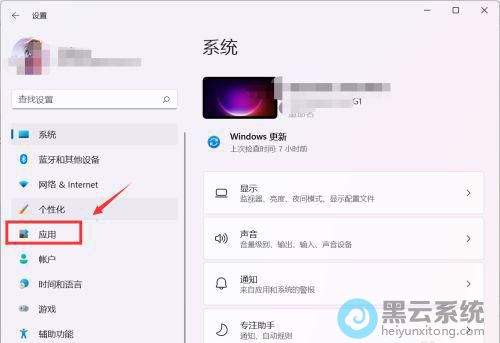
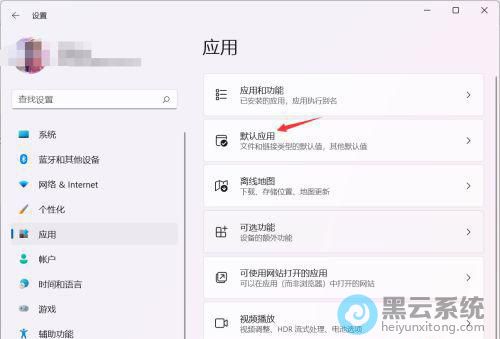
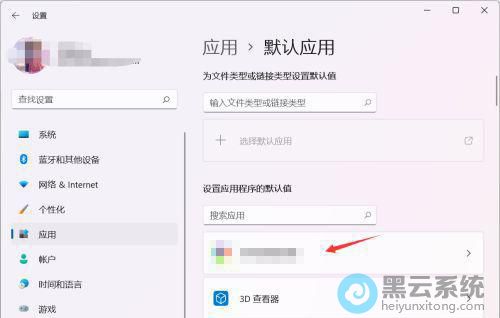
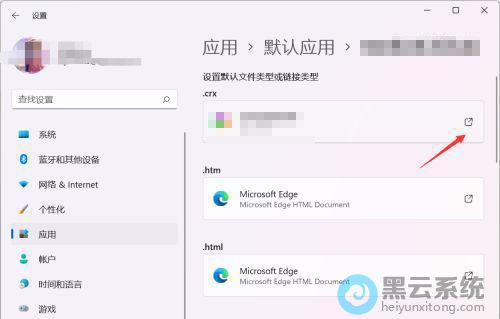
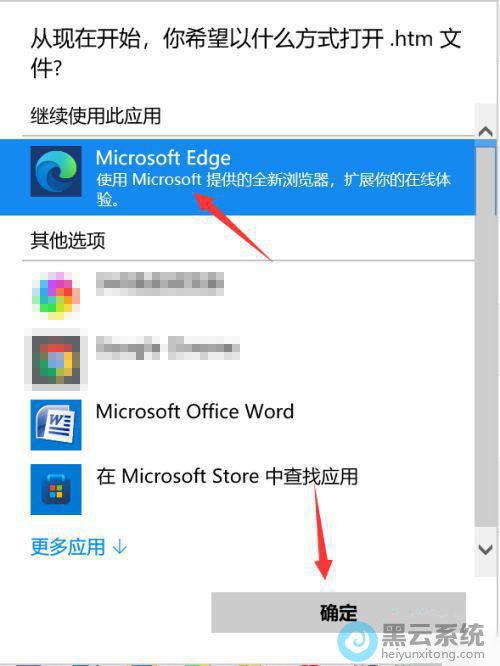
朋友都知道win11系统中自带有浏览器搜索工具,但很多用户使用起来并不习惯,因此都会去选择安装第三方浏览器,为了防止每次启动浏览器时出现的默认浏览器设置提示,就需要提前对win11系统默认浏览器进行对应的设置,那具体要如何设置呢?下面就给大家带来win11系统设置默认浏览器的操作方法吧!
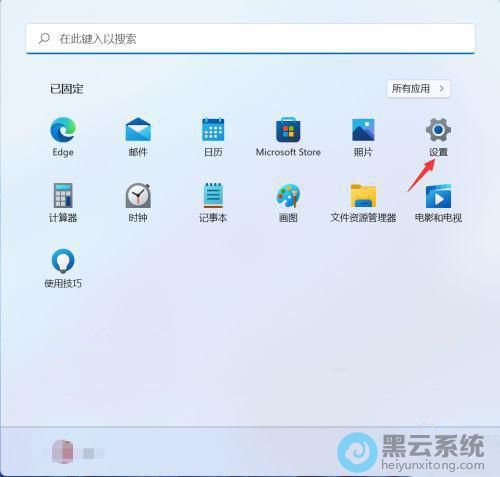
1、首先,点击桌面任务栏的“开始菜单”,如图所示;
1、首先,点击桌面任务栏的“开始菜单”,如图所示;

相关文章

Win11系统如何设置启动声音?|Win11电脑开机声音的设置方法
(89)人喜欢 2026-03-20
Win11系统如何关闭程序兼容性助手?|程序兼容性助手的关闭方法
(105)人喜欢 2026-03-20
Win11系统如何设置睡眠唤醒密码?|睡眠唤醒密码的设置方法
(183)人喜欢 2026-03-20
win11系统出现蓝屏DPC WATCHDOG VIOLATION?|蓝屏的解决方法
(173)人喜欢 2026-03-20
Win11系统如何设置游戏窗口化功能?|系统自带游戏窗口化的设置方法
(51)人喜欢 2026-03-20
win11系统如何修改文件夹图标?|win11电脑文件图标的更改方法
(143)人喜欢 2026-03-20
Win11系统如何关闭语音识别功能?|win11电脑关闭语音识别的方法
(198)人喜欢 2026-03-20
Win11系统如何关闭屏幕锁屏?|Win11电脑关闭屏幕锁屏的方法
(184)人喜欢 2026-03-20






