win11系统找不到硬盘怎么办?|win11电脑找不到硬盘的解决方法
时间:2026-03-20栏目:电脑网络
都有遇到过电脑内存不足的情况,有的用户选择给电脑安装一个新的硬盘,但安装完硬盘后发现找不到硬盘,这是怎么回事呢?遇到这种情况该如何解决呢?下面就给大家带来win11系统找不到硬盘的解决方法吧!
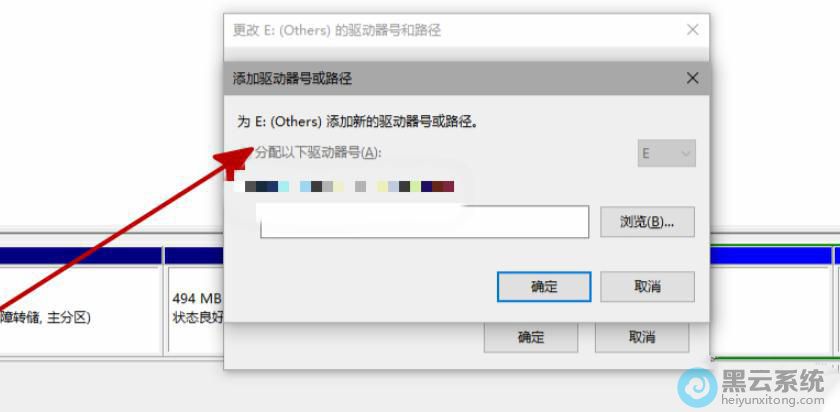
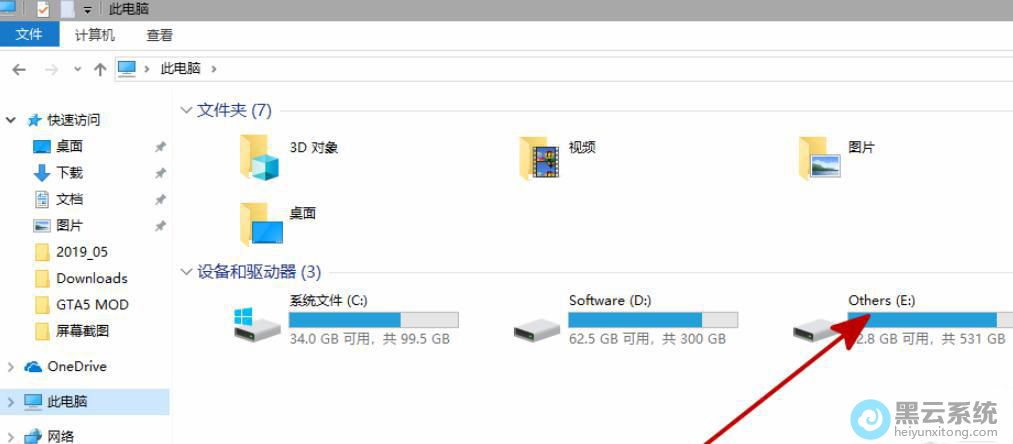
1、首先,右键点击桌面的“此电脑”图标,在弹出的菜单项中,选择打开“管理”界面,如图所示;
以上就是win11系统找不到硬盘怎么办?|win11电脑找不到硬盘的解决方法的文章,如果这篇文章的方法能帮到你,关注www.luyouqi.net 路由器网
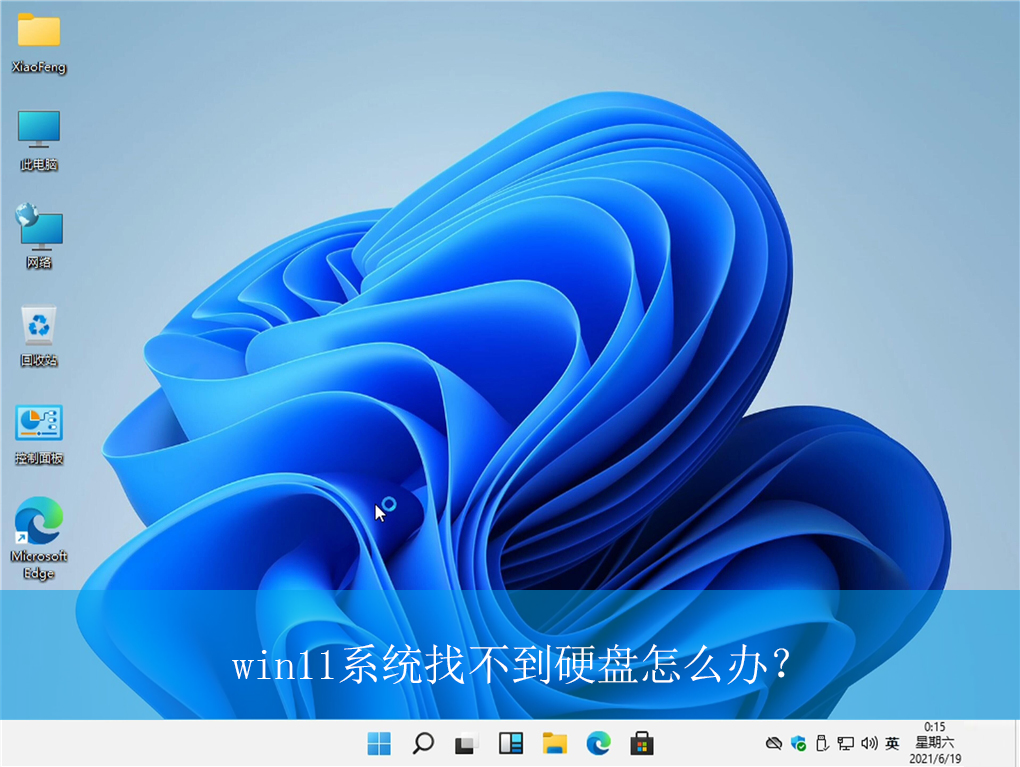
1、首先,右键点击桌面的“此电脑”图标,在弹出的菜单项中,选择打开“管理”界面,如图所示;

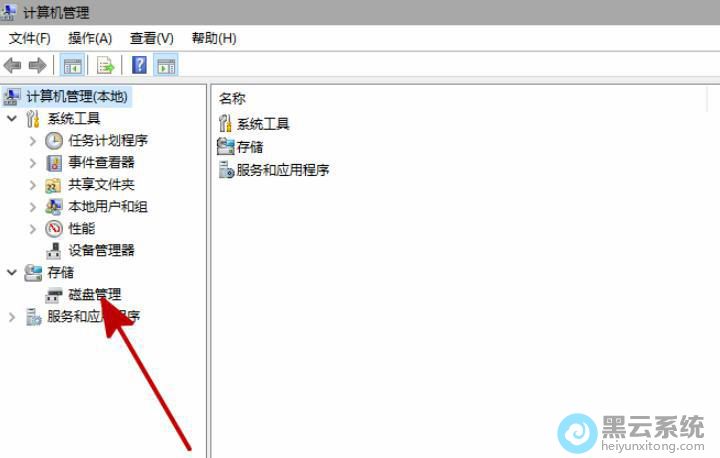
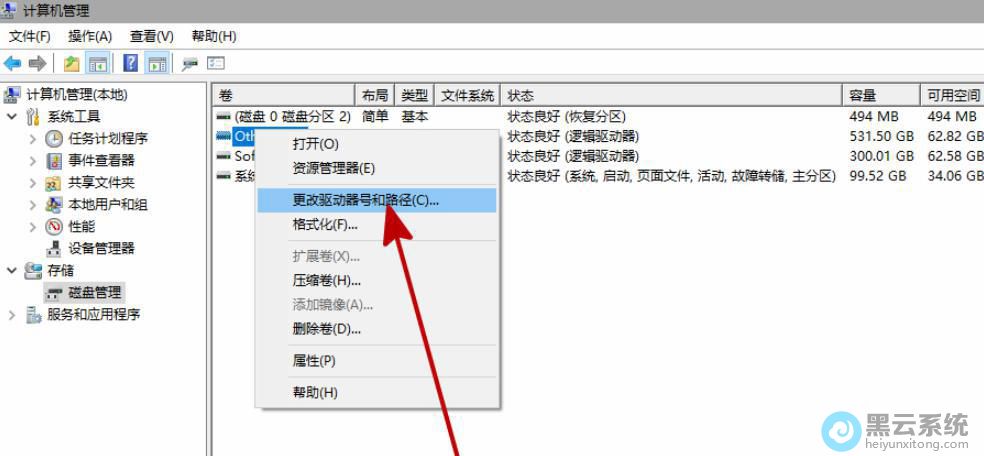
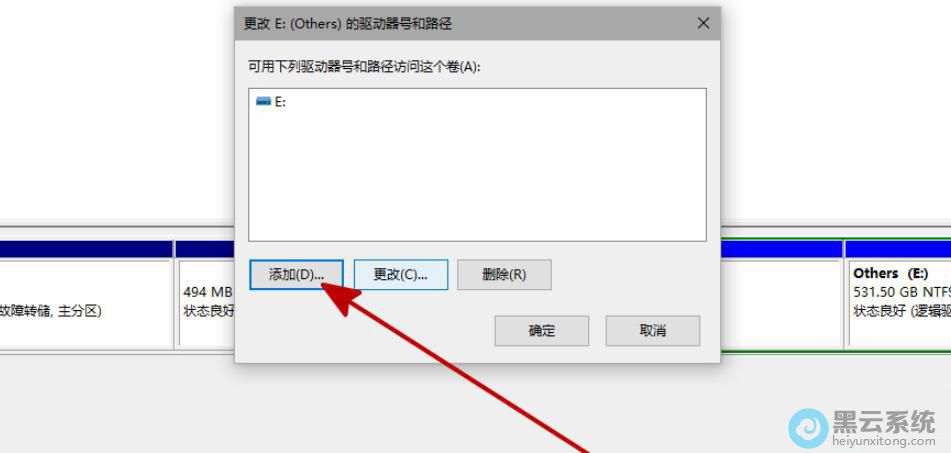
以上就是win11系统找不到硬盘怎么办?|win11电脑找不到硬盘的解决方法的文章,如果这篇文章的方法能帮到你,关注www.luyouqi.net 路由器网
相关文章

pe无法获取u盘(pe无法获取硬盘信息)
(123)人喜欢 2026-03-20
fx63u在pe系统找不到硬盘(pe还原系统找不到硬盘)
(174)人喜欢 2026-03-20
pe硬盘维护(进pe找不到硬盘怎么办)
(128)人喜欢 2026-03-20
电脑如何用pe分区硬盘(电脑硬盘如何分区图解)
(157)人喜欢 2026-03-20
微pe硬盘安装系统教程(微pe安装linux系统步骤)
(70)人喜欢 2026-03-20
为什么换硬盘要重装系统(电脑换了硬盘要重装系统吗)
(83)人喜欢 2026-03-20
笔记本用u盘重装系统(电脑更换硬盘后怎么重装系统)
(155)人喜欢 2026-03-20
重装系统进pe后找不到硬盘(pe重装系统后重启找不到硬盘)
(136)人喜欢 2026-03-20






