win10系统升级后无法连接共享打印机?|无法连接共享打印机的解决方法
时间:2026-03-20栏目:电脑网络
更新了win10系统后发现无法连接共享打印机,这是怎么回事?遇到这种情况该如何解决呢?下面就给大家带来win10系统更新后无法连接共享打印机的解决方法吧!
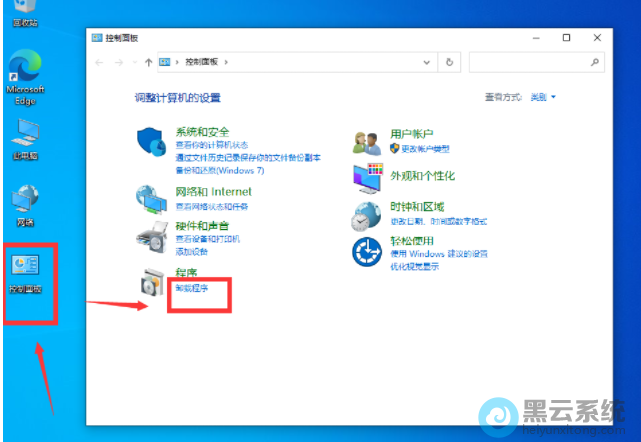
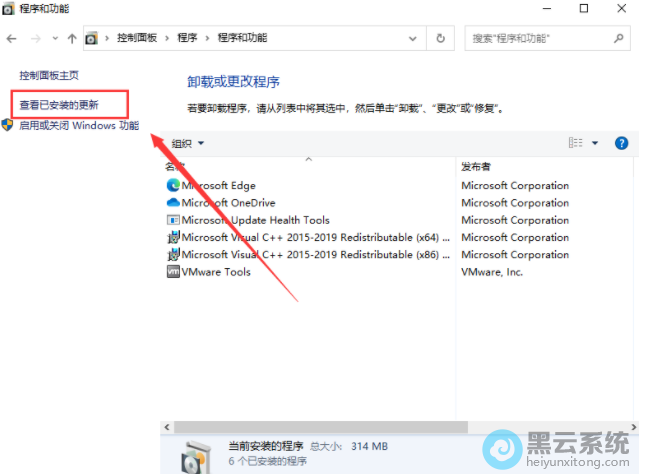
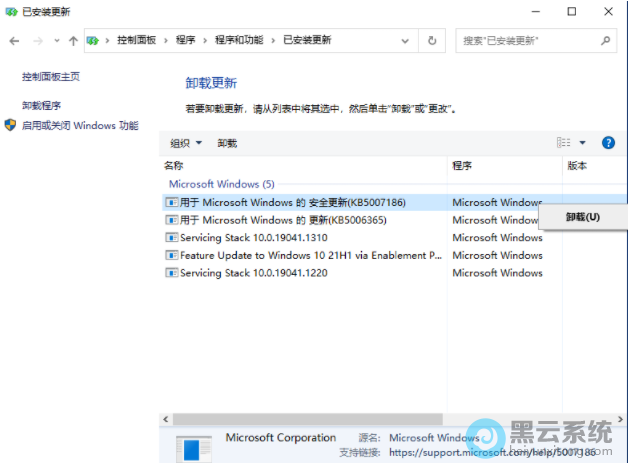
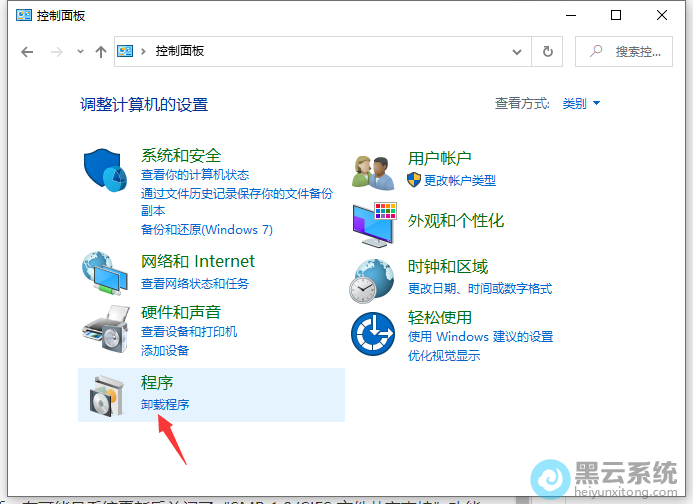
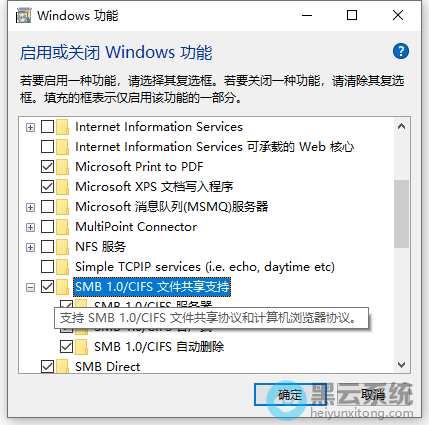
1、首先,点击打开桌面的“控制面板”,修改“查看方式”为“类别”,再点击下方的“卸载程序”选项,如图所示;

1、首先,点击打开桌面的“控制面板”,修改“查看方式”为“类别”,再点击下方的“卸载程序”选项,如图所示;
相关文章

笔记本win10系统32位(小米笔记本自带的Win10系统)
(70)人喜欢 2026-03-20
下载win10系统镜像文件怎么安装教程(怎么在网上下载Win10的系统)
(146)人喜欢 2026-03-20
win10u盘安装win7教程(u盘安装win10系统教程图解)
(90)人喜欢 2026-03-20
win10系统下载软件在哪里下载(win10下载软件在哪里下载不带广告)
(180)人喜欢 2026-03-20
戴尔笔记本U盘重装win10教程(惠普笔记本u盘重装win10系统步骤)
(169)人喜欢 2026-03-20
u盘安装炫龙系统win10教程(WiN10系统是不是不用安装360了)
(118)人喜欢 2026-03-20
win10系统在哪下载(双系统软件下载)
(166)人喜欢 2026-03-20
正版win10安装详细步骤(正版win10系统激活步骤)
(157)人喜欢 2026-03-20






