路由器网

当前位置:路由器网电脑网络

如何使用系统中内存诊断工具检测内存故障?|使用内存诊断工具的方法

 时间:2026-03-20栏目:电脑网络

内存是计算机正常运行必不可少的一个重要部件,所有的程序都是在内存中运行的,如果内存出现故障,计算机的应用程序将不能正常运行,而且系统会出现死机甚至蓝屏的现象,那如何检查电脑的内存健康情况呢?下面就给大家带来win7系统自带内存诊断工具的使用方法吧!

如何使用系统中内存诊断工具检测内存故障?|使用内存诊断工具的方法

详细的操作步骤方法如下:

1、首先,点击左下角的“开始菜单”,在弹出的界面中,选择打开“控制面板”界面,如图所示;

打开控制面板

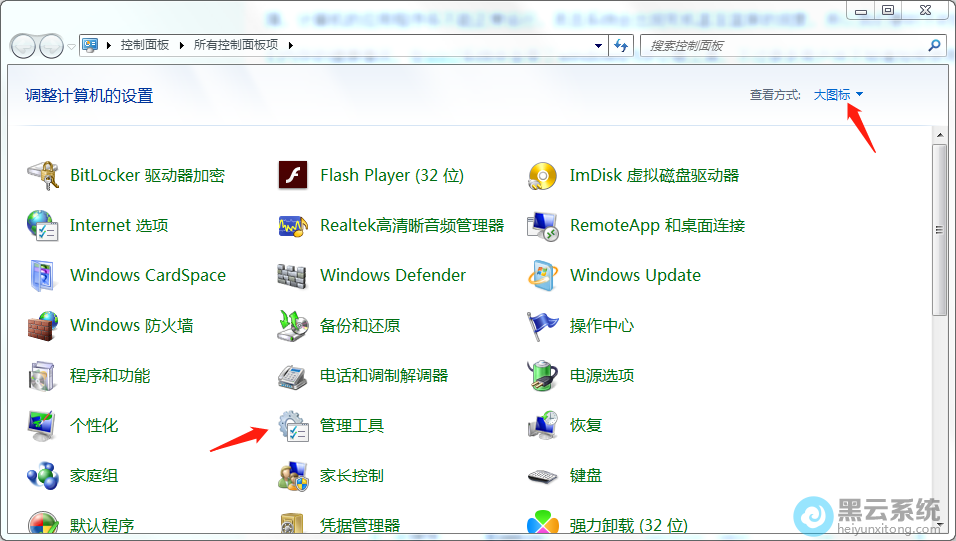
2、接着,在打开的控制面板界面中,设置“查看方式”为“大图标”,并找到下方的“管理工具”,点击打开,如图所示;

打开管理工具

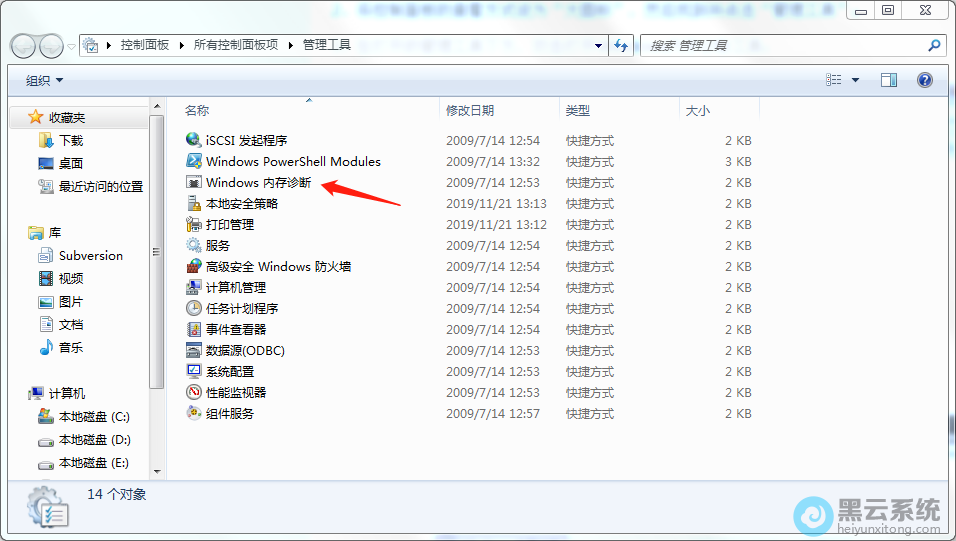
3、然后,在打开的界面中,找到并双击打开“Windows内存诊断工具”选项,如图所示;

打开Windows内存诊断工具

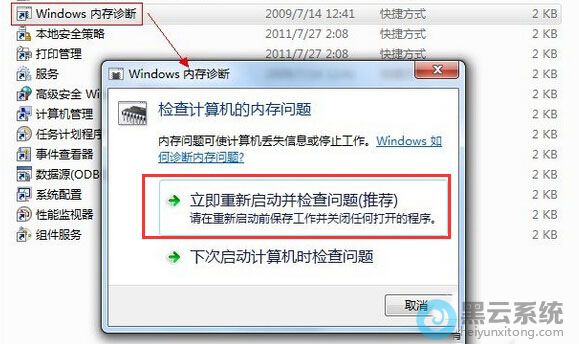
4、随后,在弹出的窗口中,选择“立即重新启动并检查问题(推荐)”,重启电脑即可,如图所示;

选择立即重新启动并检查问题

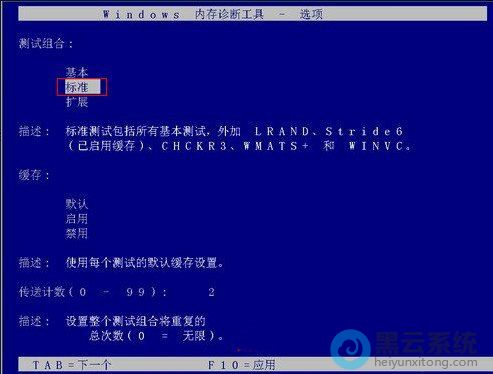
5、紧接着,来到内存诊断界面,选择“标准”测试,按下F10开始诊断,如图所示;

选择标准

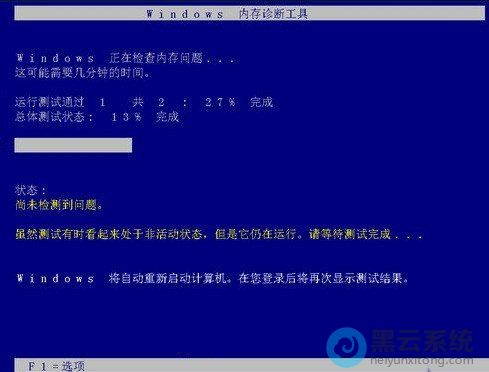
6、此时,提示Windows正在检测内存问题,等待完成即可,如图所示;

等待完成

7、最后,如果检查没有问题,则检查完成后会自动重启,桌面的右下角处会弹出诊断结果,如图所示;

检查完成

?以上就是如何使用系统中内存诊断工具检测内存故障?|使用内存诊断工具的方法的文章,如果这篇文章的方法能帮到你,关注www.luyouqi.net 路由器网

上一篇:Win10系统如何查看版本号?|Win10电脑版本号的查看方法

下一篇:Win10系统如何清理uwp应用缓存?|清理uwp应用缓存的方法

相关文章
精品推荐