Win10系统usb接口被禁用怎么办?|usb接口被禁用的恢复方法
时间:2026-03-20栏目:电脑网络
在使用win10系统usb接口时,发现自己的usb接口被禁用了,这是怎么回事?有什么方法可以将其恢复呢?下面就给大家带来win10系统usb接口被禁用的修复方法吧!
方法一:
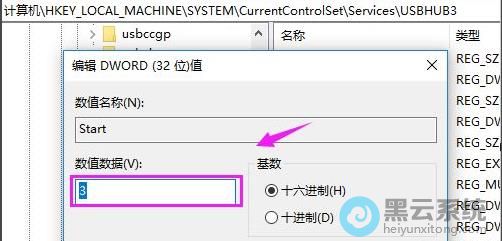
1、首先,按下“win+r”键打开运行窗口,输入“regedit”命令打开“注册表编辑器”,如图所示;
方法二:
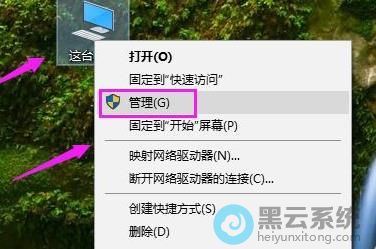
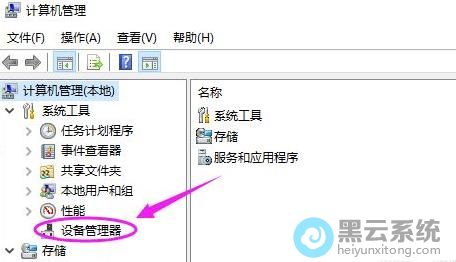
1、首先 ,右键点击桌面的“此电脑”图标,在弹出的菜单项中 ,选择打开“管理”界面,如图所示;
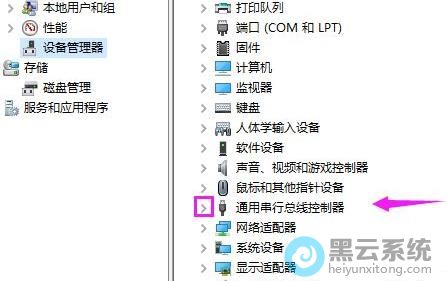
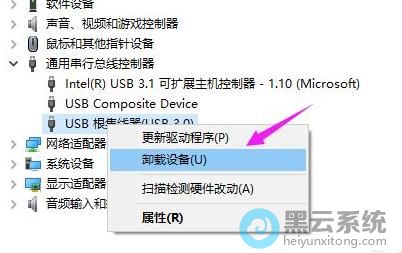
3、然后,在对应的右侧界面中,找到并点击展开“通用串行总线控制器”选项,如图所示;
方法一:
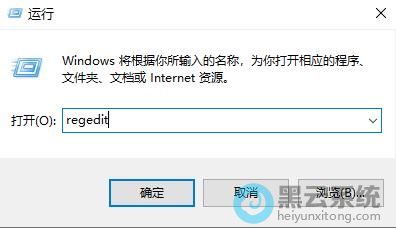
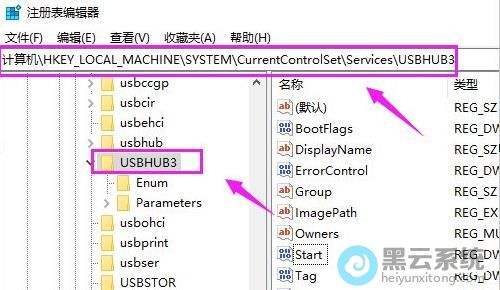
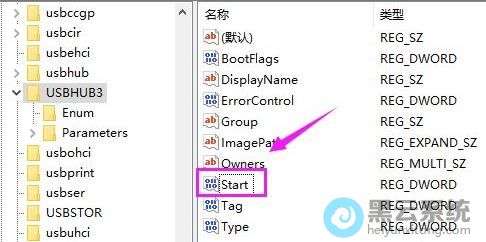
1、首先,按下“win+r”键打开运行窗口,输入“regedit”命令打开“注册表编辑器”,如图所示;
方法二:
1、首先 ,右键点击桌面的“此电脑”图标,在弹出的菜单项中 ,选择打开“管理”界面,如图所示;
3、然后,在对应的右侧界面中,找到并点击展开“通用串行总线控制器”选项,如图所示;
相关文章

笔记本win10系统32位(小米笔记本自带的Win10系统)
(70)人喜欢 2026-03-20
下载win10系统镜像文件怎么安装教程(怎么在网上下载Win10的系统)
(146)人喜欢 2026-03-20
pe usb3.0驱动下载(usb3.0转vga驱动下载)
(147)人喜欢 2026-03-20
电脑怎么从usb启动系统教程(电脑usb启动安装系统方法)
(193)人喜欢 2026-03-20
win10u盘安装win7教程(u盘安装win10系统教程图解)
(90)人喜欢 2026-03-20
设置电脑usb启动教程视频教程(老电脑BIOS设置为USB启动)
(101)人喜欢 2026-03-20
win10系统下载软件在哪里下载(win10下载软件在哪里下载不带广告)
(180)人喜欢 2026-03-20
戴尔笔记本U盘重装win10教程(惠普笔记本u盘重装win10系统步骤)
(169)人喜欢 2026-03-20






