Win11系统如何查看下载速度?|win11电脑下载速度的查看方法
时间:2026-03-20栏目:电脑网络
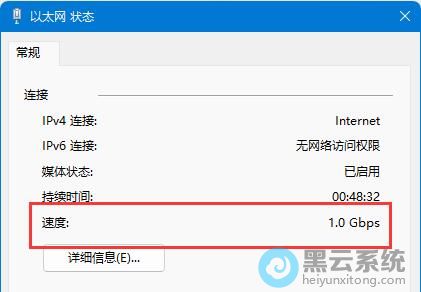
都已经升级安装了win11系统, 对很多功能都比较的陌生,最近就有用户想查看自己win11系统电脑的网络连接速度,但不知如何查看,其实查看的方法非常简单,下面就给大家带来win11系统查看下载速度的操作方法吧!
方法一:
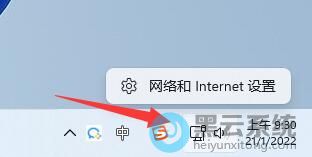
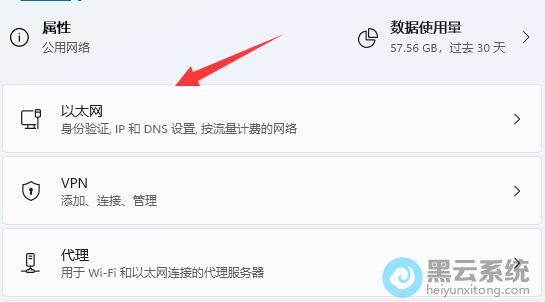
1、首先,右键点击桌面右下角的“网络”图标,选择打开“网络和Internet设置”选项,如图所示;
方法二:
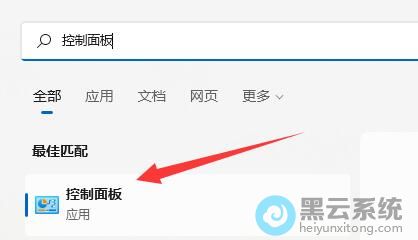
1、首先,打开“控制面板”界面,如图所示;
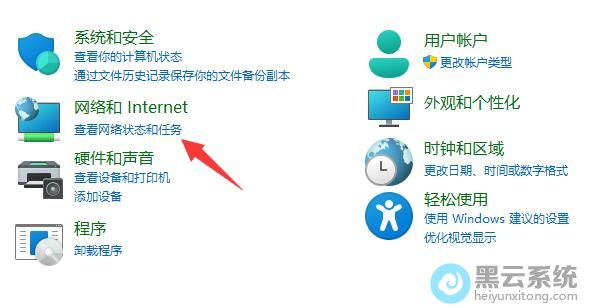
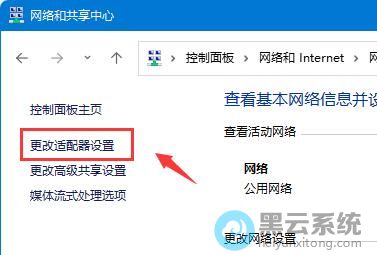
2、接着,找到并点击“查看网络状态和任务”选项,如图所示;
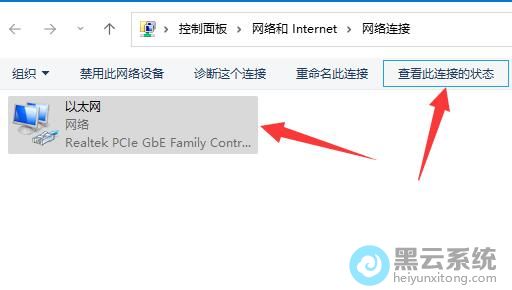
4、随后,选中“以太网”,点击上方的“查看此连接的状态”选项,如图所示;

方法一:
1、首先,右键点击桌面右下角的“网络”图标,选择打开“网络和Internet设置”选项,如图所示;

方法二:
1、首先,打开“控制面板”界面,如图所示;
2、接着,找到并点击“查看网络状态和任务”选项,如图所示;
4、随后,选中“以太网”,点击上方的“查看此连接的状态”选项,如图所示;
相关文章

老电脑 进pe速度慢(老电脑速度慢的原因)
(170)人喜欢 2026-03-20
Win11系统如何设置启动声音?|Win11电脑开机声音的设置方法
(89)人喜欢 2026-03-20
Win11系统如何关闭程序兼容性助手?|程序兼容性助手的关闭方法
(105)人喜欢 2026-03-20
Win11系统如何设置睡眠唤醒密码?|睡眠唤醒密码的设置方法
(183)人喜欢 2026-03-20
win11系统出现蓝屏DPC WATCHDOG VIOLATION?|蓝屏的解决方法
(173)人喜欢 2026-03-20
Win11系统如何设置游戏窗口化功能?|系统自带游戏窗口化的设置方法
(51)人喜欢 2026-03-20
win11系统如何修改文件夹图标?|win11电脑文件图标的更改方法
(143)人喜欢 2026-03-20
Win11系统如何关闭语音识别功能?|win11电脑关闭语音识别的方法
(198)人喜欢 2026-03-20






