win11系统如何给分区加密?|win11电脑分区加密的操作方法
时间:2026-03-20栏目:电脑网络
新买的电脑安装上win11系统后一般都只有两个分区,有用户觉得是有文件都存放在一起不方便管理,于是有用户想给电脑进行分区,再加密,但不懂win11系统如何操作,遇到这种情况该如何解决呢?下面就给大家带来win11系统给分区加密的操作方法吧!
1、首先,点击桌面任务栏的“开始菜单”,在弹出的界面中,输入搜索“控制面板”并打开,如图所示;
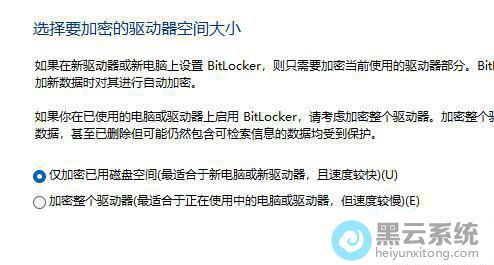
6、然后,选择加密的大小,此处默认即可,如图所示;

1、首先,点击桌面任务栏的“开始菜单”,在弹出的界面中,输入搜索“控制面板”并打开,如图所示;

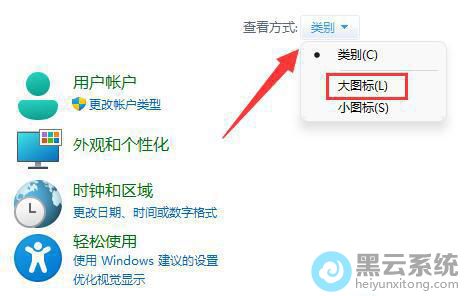

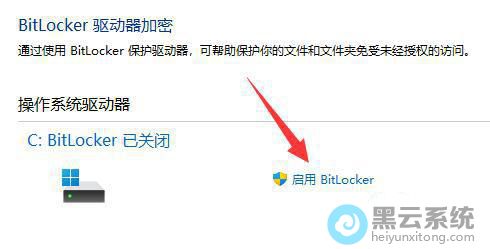

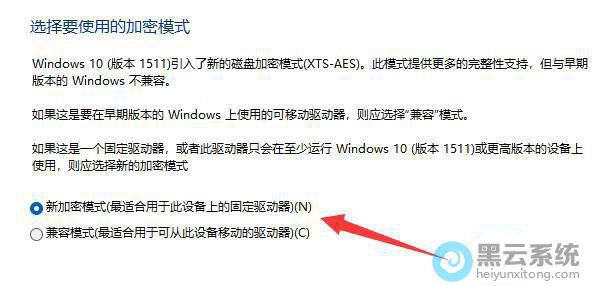
6、然后,选择加密的大小,此处默认即可,如图所示;

相关文章

分区助手5.2使用教程(分区助手怎么使用教程)
(175)人喜欢 2026-03-20
电脑如何用pe分区硬盘(电脑硬盘如何分区图解)
(157)人喜欢 2026-03-20
pe 分区(如何不进pe分区)
(50)人喜欢 2026-03-20
pe下看不到硬盘分区(pe获取硬盘分区失败)
(134)人喜欢 2026-03-20
u深度u盘8装系统教程(u深度u盘8装系统教程win7怎么分区)
(164)人喜欢 2026-03-20
Win11系统如何设置启动声音?|Win11电脑开机声音的设置方法
(89)人喜欢 2026-03-20
Win11系统如何关闭程序兼容性助手?|程序兼容性助手的关闭方法
(105)人喜欢 2026-03-20
Win11系统如何设置睡眠唤醒密码?|睡眠唤醒密码的设置方法
(183)人喜欢 2026-03-20






