Win10访问局域网共享文件时提示输入网络凭据怎么办
时间:2026-03-20栏目:电脑网络
? 微软发布Win10系统现在,已经有很多用户都升级到了Win10系统。可是最近却有用户在将系统升级到Win10系统以后,在电脑上访问局域网共享文件时,却出现系统会弹出输入网络凭据的对话框。出现这样的问题是怎么回事呢?这样的问题又该怎样进行解决呢?在这里还是让小编来为大家介绍下,关于Win10访问局域网共享文件时提示输入网络凭据的解决法吧!
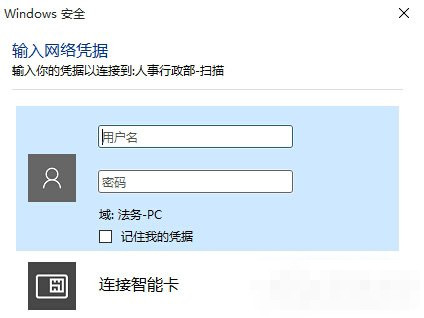
步骤如下:
一、原因分析:
微软为Windows 10添加了新的安全机制导致的,没有密码的访问形式因此被系统判定为不安全。
二、解决方法:
方法一:
您可以在被共享电脑设置一个有密码的管理员用户,或给单前帐户添加一个密码。
方法二:
如果你觉的输要密码太繁琐,也可以进行以下操作:
1、按下WIN+R输入regedit 回车打开注册表编辑器。
2、然后定位到:HKEY_LOCAL_MACHINE—-SYSTEM—- CurrentControlSet—-Services—-LanmanWorkstation—Parameters
3、在Parameters里右击新建DWORD(32位)值重命名为AllowInsecureGuestAuth 数值1保存即可。
以上Win10访问局域网共享文件时提示输入网络凭据的解决方法就为大家介绍完了,用户在遇到和上述一样问题的时候,不妨按照以上的方法去进行解决,这样应该就可以帮你解决问题了。
相关文章






