Win10系统打印文档无法显示图片怎么办?|无法显示图片的解决方法
时间:2026-03-20栏目:电脑网络
相信很多办公的用户朋友经常需要使用到打印机打印电脑里的资料或图片,偶尔可能还会遇到无法打印的情况,最近就有用户在使用win10系统打印文档时发现图片无法显示出来,这是怎么回事呢?其实这可能是系统设置的问题,具体该如何操作呢?下面就给大家带来win10系统打印文档无法显示图片的解决方法吧!
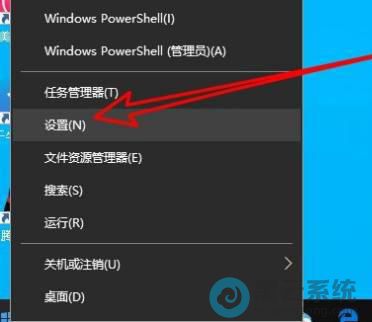
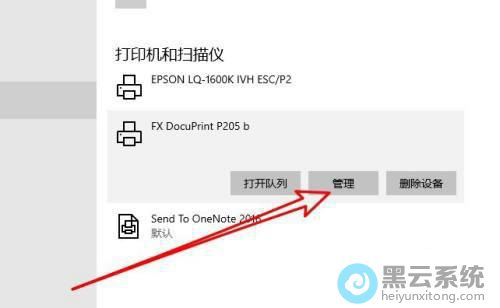
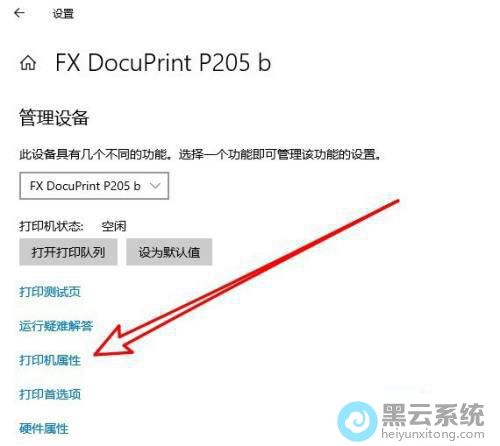
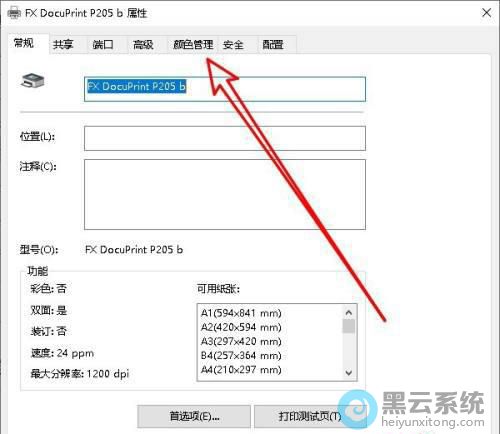
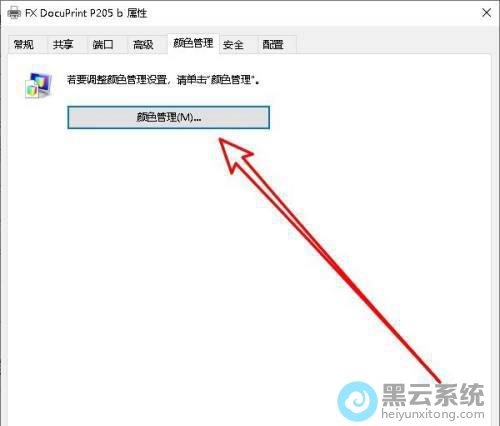
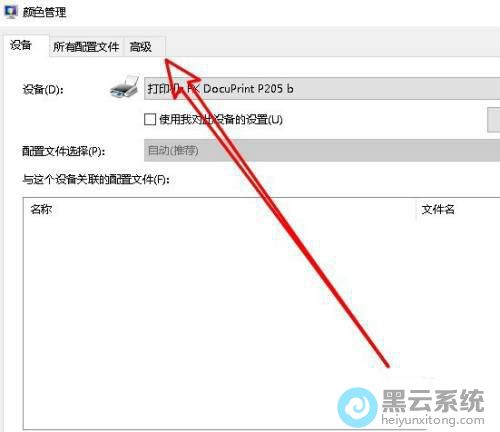
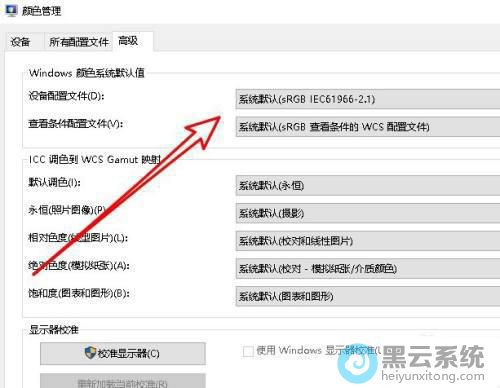
1、首先,右键点击桌面左下角的“开始菜单”,在弹出的菜单项中,选择打开“设置”界面,如图所示;
1、首先,右键点击桌面左下角的“开始菜单”,在弹出的菜单项中,选择打开“设置”界面,如图所示;
相关文章

笔记本win10系统32位(小米笔记本自带的Win10系统)
(70)人喜欢 2026-03-20
下载win10系统镜像文件怎么安装教程(怎么在网上下载Win10的系统)
(146)人喜欢 2026-03-20
win10u盘安装win7教程(u盘安装win10系统教程图解)
(90)人喜欢 2026-03-20
win10系统下载软件在哪里下载(win10下载软件在哪里下载不带广告)
(180)人喜欢 2026-03-20
戴尔笔记本U盘重装win10教程(惠普笔记本u盘重装win10系统步骤)
(169)人喜欢 2026-03-20
u盘安装炫龙系统win10教程(WiN10系统是不是不用安装360了)
(118)人喜欢 2026-03-20
win10系统在哪下载(双系统软件下载)
(166)人喜欢 2026-03-20
正版win10安装详细步骤(正版win10系统激活步骤)
(157)人喜欢 2026-03-20






