Win7系统中共享打印机拒绝访问问题应该如何解决?
时间:2026-03-22栏目:电脑网络
Win7系统中共享打印机拒绝访问怎么办?当用户想要通过局域网共享打印机,但是电脑系统却提示“共享打印机拒绝访问”那么遇到这个问题应该如何解决呢?接下来小编就为大家分享win7系统共享打印机拒绝访问的解决方法。
共享打印机拒绝访问解决方法:
1、点击“我的电脑”→ “右键”→ “管理”。如图所示:

2、在弹出的对话框左面,点击“本地用户和组”。如图所示:

3、然后双击“本地用户和组”下面的“用户”。如图所示:

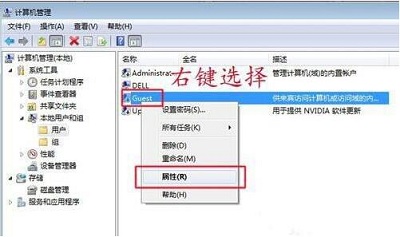
4、在界面右面找到Guest,右键“Guest”→“属性”。如图所示:
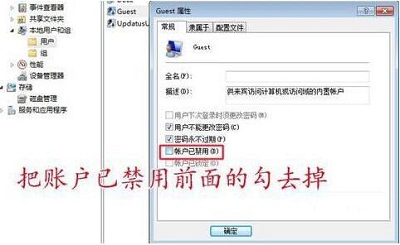
5、在弹出的对话框里把“账户已禁用”前面的勾去掉,问题就解决了。如图所示:
以上内容就是有关于win7系统共享打印机拒绝访问的解决方法,对于那些遇到相同情况但是却不知道如何解决的用户来说,只要按照上述的方法步骤进行操作,那么就可以解决共享打印机拒绝访问问题了。
相关文章

怎么在u盘做win7系统教程(手机怎么做系统u盘)
(94)人喜欢 2026-03-22
pe下安装原版win8(pe下安装原版win7)
(122)人喜欢 2026-03-22
换系统pe模式进不去(pe模式下修复win7系统)
(109)人喜欢 2026-03-22
小白一键重装系统win10(小白一键重装系统win7不支持)
(163)人喜欢 2026-03-22
惠普1020打印机驱动win7(惠普1020打印机驱动win10)
(144)人喜欢 2026-03-22
原版win7系统教程(官方原版win7安装教程)
(147)人喜欢 2026-03-22
u盘一健装系统教程视频(u深度u盘装系统教程win7)
(50)人喜欢 2026-03-22
惠普重装系统win7教程视频(惠普g4重装系统win7)
(67)人喜欢 2026-03-22






