电脑系统装机教程
时间:2026-03-22栏目:电脑网络
很多用户在电脑出现卡顿或者出现故障的时候,都喜欢选择自己再次装机。但是有的用户不知道怎么装机,下载好了系统后不知道安装步骤,这里小编给大家整合了详细的系统装机教程,一起来参考学习下吧。

系统安装通用教程
安装方法
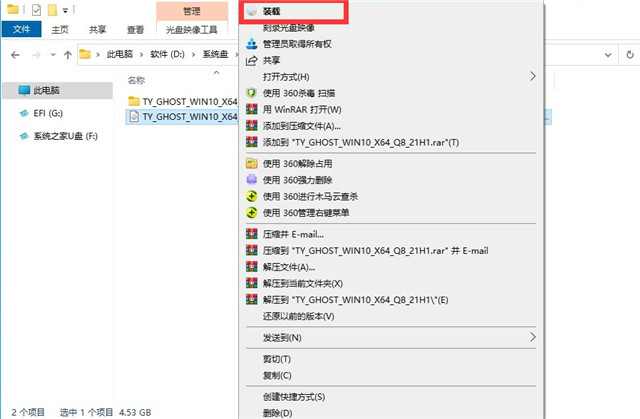
1、在电脑中,找到你下载好的win10镜像文件,鼠标右键该系统文件,选择【装载】。
2、之后在弹出的文件夹中,我们选择【双击安装系统】就行了。
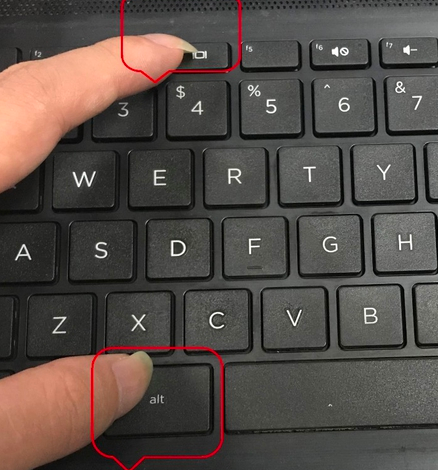
备注:安装gpt格式必需用【硬盘安装器(备用)】才可正常安装。
3、然后是选择系统安装的盘符,这里我们选择“C盘”(默认C盘为系统磁盘),点击立即重装系统,如图所示:
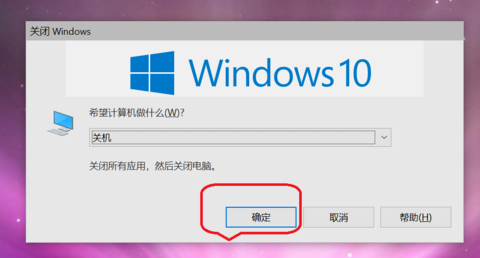
提示:在执行安装前要把360等杀毒软件关闭,否则无法正常安装。(若360杀毒软件开启,会提示有毒,下载的Ghost Win10系统镜像的软件都是安全无毒的,用户可放心使用。)
4、接下来电脑会自动重启,格式化C盘,还原数据,此后的所有步骤,全部为自动安装,无须操作,直至系统安装完毕后。
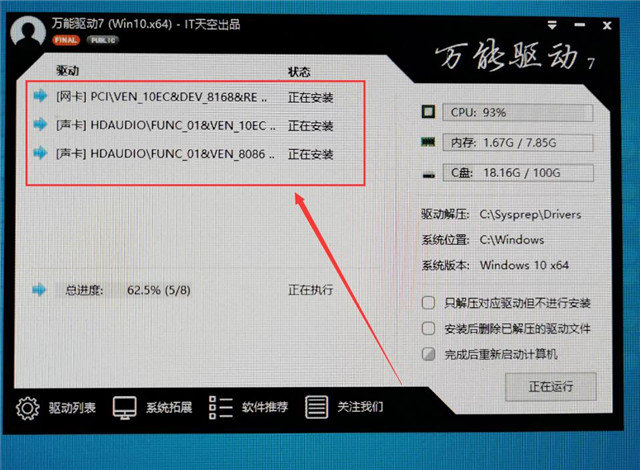
5、安装期间系统会为自动为用户们安装必备的驱动程序。
6、Windows系统即将安装完毕,耐心稍等。
7、系统安装完毕,正在配置系统内部设置。
8、系统优化完毕后,重启即可正常使用。
电脑好的安装教程,是在用户电脑能使用系统,想要更换系统,或者系统故障必须重装的情况下。
xp用户安装步骤和win10、win7用户一样,需要特殊老机型才可以安装。
?
| 系统安装问题汇总 | ||
| 雨林木风win7安装 | 深度技术win7安装 | |
| 系统之家win7安装 | win7安装常见错误 | |
| win7升级win10 | win7磁盘分区 | |
| win10硬盘分区 | win10无法安装 | |

pe引导修复 蓝屏(pe系统修复蓝屏)
(80)人喜欢 2026-03-22
怎么在u盘做win7系统教程(手机怎么做系统u盘)
(94)人喜欢 2026-03-22
手机装win10系统(手机装win10系统.玩电脑游戏)
(85)人喜欢 2026-03-22
怎么制作u盘系统装系统教程视频教程(制作好的u盘怎么装系统)
(183)人喜欢 2026-03-22
win10专业版官方原版下载(如何下载win10 官方原版系统)
(80)人喜欢 2026-03-22
电脑硬盘装pe系统(电脑进入pe系统看不到硬盘)
(146)人喜欢 2026-03-22
深度系统可以下载的pe(深度系统deepin下载)
(180)人喜欢 2026-03-22
安装系统 pe没有c盘(pe安装系统找不到c盘)
(151)人喜欢 2026-03-22






