Win7迅雷提示下载失败临时文件或所在磁盘不可写
时间:2026-03-22栏目:电脑网络
Win7迅雷提示“下载失败 临时文件或其所在磁盘不可写”怎么办?最近用户在Win7电脑上使用迅雷下载文件后提示“下载失败临时文件或其所在磁盘不可写”的错误,那究竟为什么会出现这种问题呢?出现这个错误要怎么解决呢?下面,我们一起来看看Win7迅雷提示“下载失败 临时文件或其所在磁盘不可写”的解决方法。
步骤如下:
一、排除以下几点:
1、 下载大文件时,可能是安装迅雷的盘符磁盘空间不足造成的,这里所说的盘符并不是指下载保存文件的盘符,而是迅雷安装目录所在的盘符,默认为C盘;由于迅雷 BT下载时,会将BT下载的种子文件保存到迅雷安装目录下的“profiles”临时文件夹中,BT下载往往种子文件特别多,一旦C盘空间不足,无法写入 “profiles”文件夹就可能导致此问题。
2、下载保存文件的盘符磁盘格式为FAT32,同时下载的单个文件大小超过4G;由于磁盘式为FAT32格式时,支持的单个文件最大容量为4G,一旦某一个文件容量超过4G,就会导致该磁盘写入失败。
3、将迅雷下载保存文件的目录直接设置在默认的C盘中;通常情况下硬盘分区时,由于C盘都作为系统盘,所以整体容量偏小,虽然还有好几个G的容量,但随着下载文件的逐渐增多,用户有没有及时清理磁盘,就会导致C盘磁盘空间不足。
二、此问题可以尝试从以下几方面解决:
1、 区域和语言的区域被修改了,先确定区域语言的格式和位置都设置为中国,然后重启系统再次下载任务。
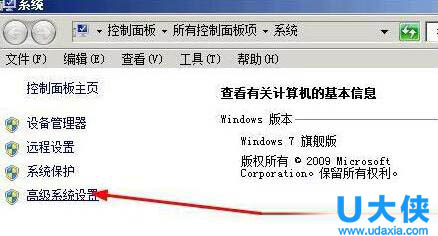
Win7迅雷
2、当前的优化软件影响到,例如WIN优化大师等,最好可以手动把这类软件暂时关掉。
3、硬盘本身问题:不需要重装迅雷7,建议换盘符进行下载。
4、 在开始-》运行中输入%temp%,关闭迅雷-》删除里面的所有缓存文件,重启电脑。
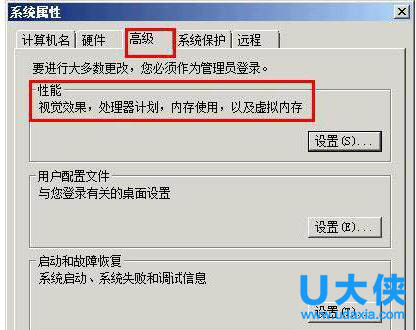
Win7迅雷
以上就是Win7迅雷提示“下载失败 临时文件或其所在磁盘不可写”的解决方法,更多精彩内容继续关注官网。
推荐阅读:设置迅雷下载完成后自动关机的解决方法

怎么在u盘做win7系统教程(手机怎么做系统u盘)
(94)人喜欢 2026-03-22
pe下安装原版win8(pe下安装原版win7)
(122)人喜欢 2026-03-22
换系统pe模式进不去(pe模式下修复win7系统)
(109)人喜欢 2026-03-22
小白一键重装系统win10(小白一键重装系统win7不支持)
(163)人喜欢 2026-03-22
惠普1020打印机驱动win7(惠普1020打印机驱动win10)
(144)人喜欢 2026-03-22
原版win7系统教程(官方原版win7安装教程)
(147)人喜欢 2026-03-22
u盘一健装系统教程视频(u深度u盘装系统教程win7)
(50)人喜欢 2026-03-22
惠普重装系统win7教程视频(惠普g4重装系统win7)
(67)人喜欢 2026-03-22






