win7系统如何设置共享文件?|win7电脑设置共享文件的方法
时间:2026-03-22栏目:电脑网络
相信还有大部分的用户朋友仍在使用win7系统,需要传输文件给同事修改,想开启win7系统的共享功能,但有很多用户不知如何设置win7系统共享文件,下面就给大家带来win7系统共享文件的设置方法吧!
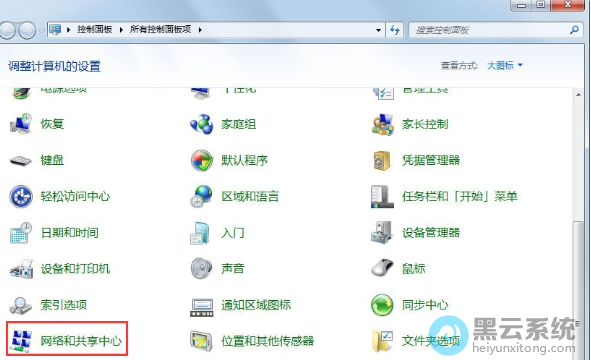
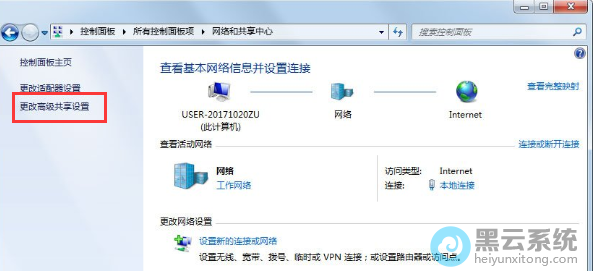
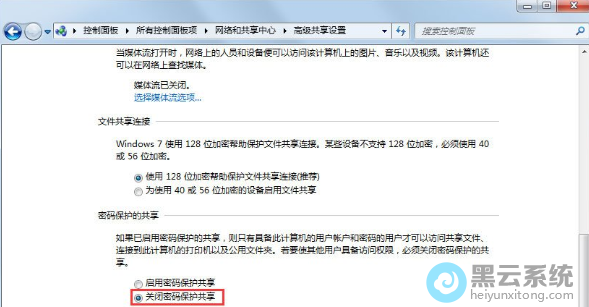
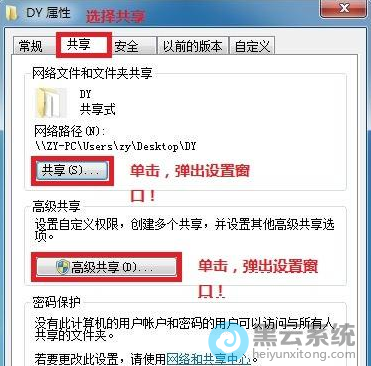
1、首先,打开“控制面板”界面,找到并进入到“网络和共享中心”界面,如图所示;
以上就是win7系统如何设置共享文件?|win7电脑设置共享文件的方法的文章,如果这篇文章的方法能帮到你,关注www.luyouqi.net 路由器网

1、首先,打开“控制面板”界面,找到并进入到“网络和共享中心”界面,如图所示;
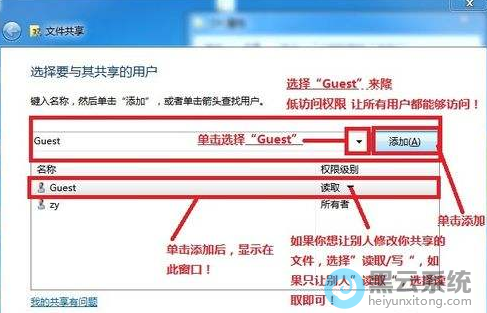
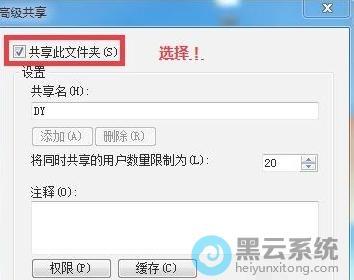

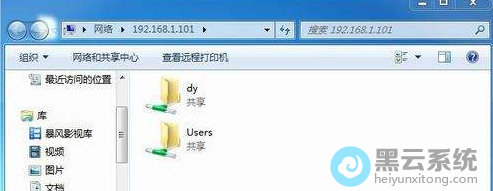
以上就是win7系统如何设置共享文件?|win7电脑设置共享文件的方法的文章,如果这篇文章的方法能帮到你,关注www.luyouqi.net 路由器网
相关文章

怎么在u盘做win7系统教程(手机怎么做系统u盘)
(94)人喜欢 2026-03-22
换系统pe模式进不去(pe模式下修复win7系统)
(109)人喜欢 2026-03-22
原版win7系统教程(官方原版win7安装教程)
(147)人喜欢 2026-03-22
大白菜u盘怎么安装win7系统教程视频(大白菜u盘安装win7怎么分区)
(130)人喜欢 2026-03-22
优盘pe装系统win7系统教程(u盘重装系统步骤图解win7)
(56)人喜欢 2026-03-22
u盘装机大师系统安装教程(u盘大师安装win7系统)
(159)人喜欢 2026-03-22
用大白菜装win7系统教程视频(大白菜装笔记本系统教程)
(185)人喜欢 2026-03-22
win7 u盘安装教程(win7系统安装教程u盘)
(164)人喜欢 2026-03-22






