Win10系统如何删除管理员账号?|Win10电脑删除管理员账号的方法
时间:2026-03-22栏目:电脑网络
在win10系统中拥有一个管理员账号,可以帮助我们开启管理员权限,但仍有用户想删除管理员账号却不知如何操作,遇到这种情况该如何解决呢?下面就给大家带来win10系统删除管理员账号的操作方法吧!
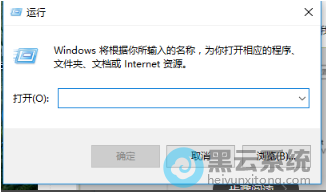
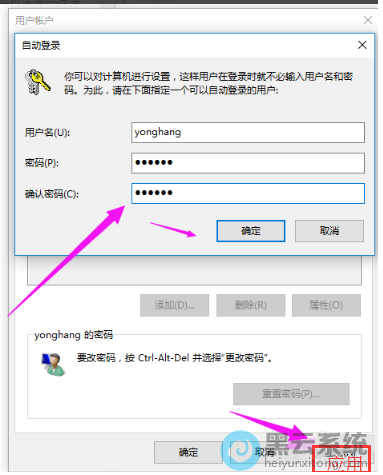
1、首先,按下“win+r”键打开运行窗口,如图所示;
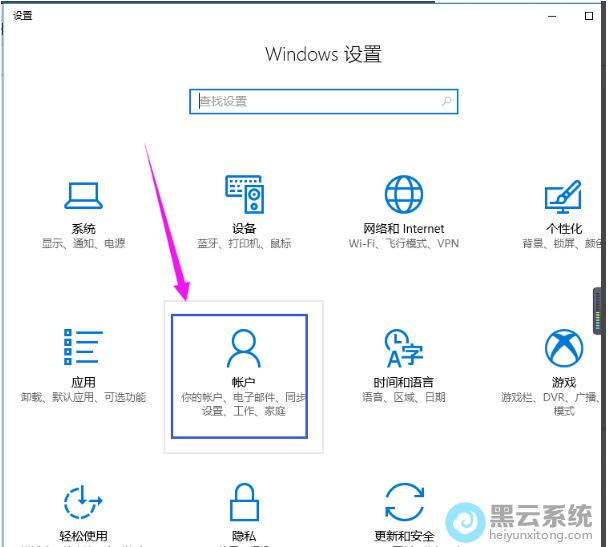
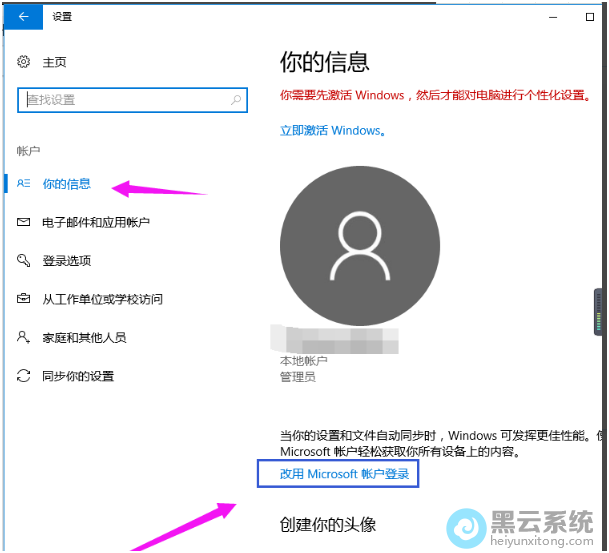
1、首先打开“Windows设置”界面,找到并点击进入“账户”选项,如图所示;
1、首先,按下“win+r”键打开运行窗口,如图所示;
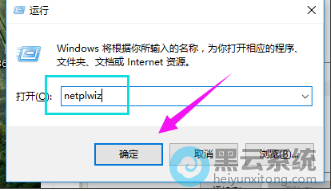
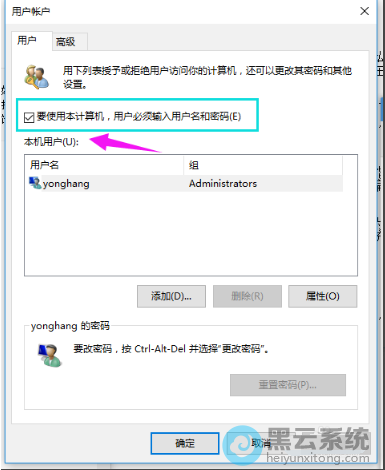
1、首先打开“Windows设置”界面,找到并点击进入“账户”选项,如图所示;
相关文章

手机装win10系统(手机装win10系统.玩电脑游戏)
(85)人喜欢 2026-03-22
win10系统下载安装(win10系统下载安装包)
(82)人喜欢 2026-03-22
win10u盘启动盘蓝屏(用u盘装win10系统蓝屏)
(139)人喜欢 2026-03-22
联想win10系统改xp系统教程视频(联想国产系统改WIN10)
(73)人喜欢 2026-03-22
hp笔记本安装win10教程(笔记本如何安装win10系统教程)
(50)人喜欢 2026-03-22
win10系统下载百度网盘(win10系统百度网盘视频在线打不开)
(138)人喜欢 2026-03-22
pe能装win10系统怎么办(硬装win10系统)
(145)人喜欢 2026-03-22
Win10系统如何关闭锁屏界面?|Win10电脑锁屏界面的关闭方法
(104)人喜欢 2026-03-22






