Win10系统文件夹图标显示异常?|文件夹图标显示异常的解决方法
时间:2026-03-22栏目:电脑网络
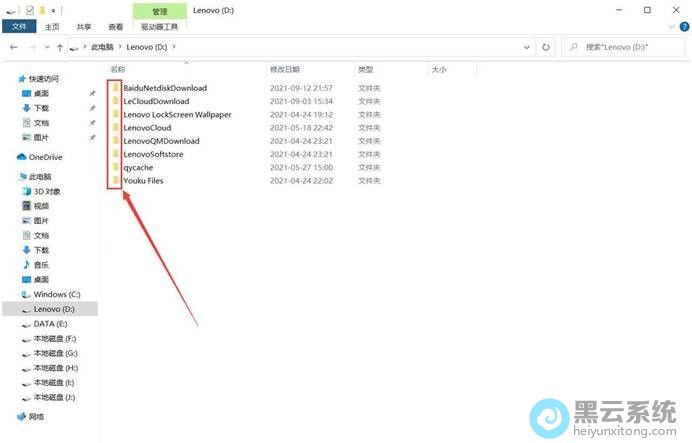
在使用电脑的过程中发现文件夹图标显示异常,即使桌面空白处新建一个文件夹,也依然无法正常显示图标,其实这可能是文件夹图标缓存出现异常所导致的,具体要怎么解决呢?下面就给大家带来win10系统文件夹图标显示异常的解决方法吧!
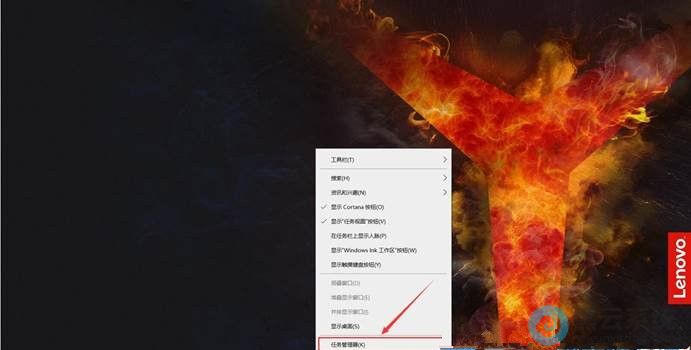
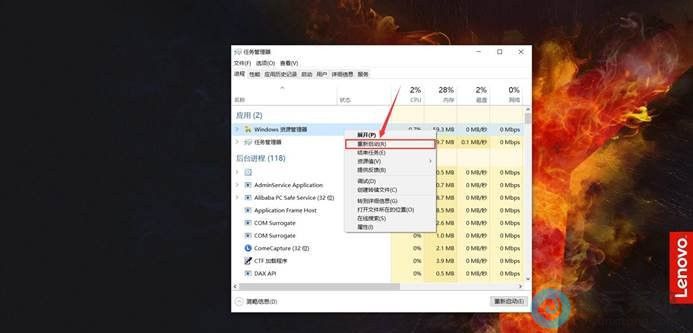
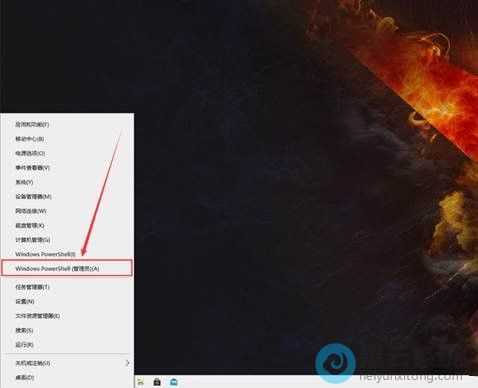
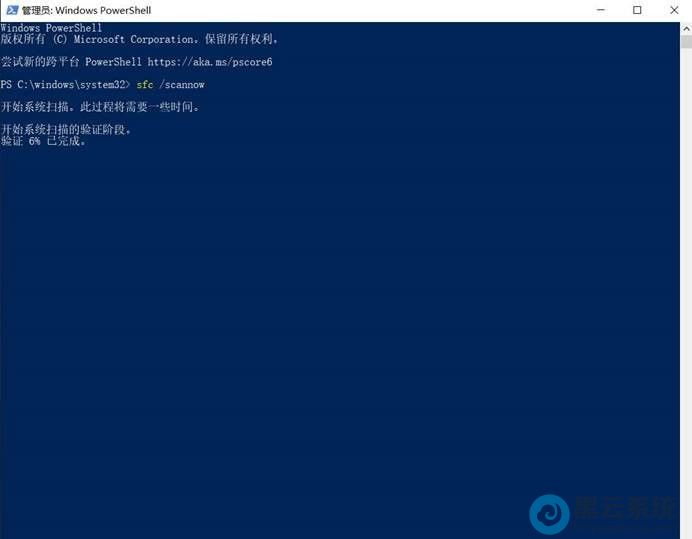
1、首先,右键点击桌面任务栏,在弹出的菜单项中,选择打开“任务管理器”窗口,如图所示;
以上就是Win10系统文件夹图标显示异常?|文件夹图标显示异常的解决方法的文章,如果这篇文章的方法能帮到你,关注www.luyouqi.net 路由器网

1、首先,右键点击桌面任务栏,在弹出的菜单项中,选择打开“任务管理器”窗口,如图所示;
以上就是Win10系统文件夹图标显示异常?|文件夹图标显示异常的解决方法的文章,如果这篇文章的方法能帮到你,关注www.luyouqi.net 路由器网
相关文章

手机装win10系统(手机装win10系统.玩电脑游戏)
(85)人喜欢 2026-03-22
win10系统下载安装(win10系统下载安装包)
(82)人喜欢 2026-03-22
win10u盘启动盘蓝屏(用u盘装win10系统蓝屏)
(139)人喜欢 2026-03-22
联想win10系统改xp系统教程视频(联想国产系统改WIN10)
(73)人喜欢 2026-03-22
hp笔记本安装win10教程(笔记本如何安装win10系统教程)
(50)人喜欢 2026-03-22
win10系统下载百度网盘(win10系统百度网盘视频在线打不开)
(138)人喜欢 2026-03-22
pe能装win10系统怎么办(硬装win10系统)
(145)人喜欢 2026-03-22
Win10系统如何关闭锁屏界面?|Win10电脑锁屏界面的关闭方法
(104)人喜欢 2026-03-22






