Win7系统共享文件无法保存怎么办?|共享文件不能保存的解决方法
时间:2026-03-22栏目:电脑网络
都经常使用共享文件夹来帮助传输文件,但在设置自己的共享文件后,发现无法保存了,遇到这种情况该如何解决呢?下面就给大家带来win7系统共享文件夹无法保存的解决方法吧!
方法一:
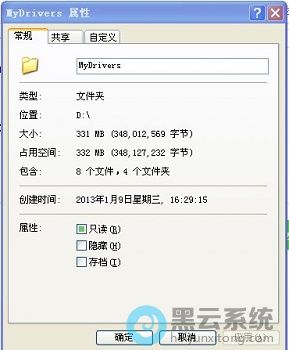
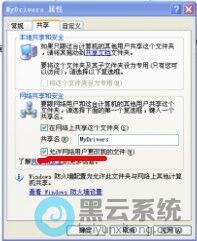
1、首先,找到需要共享文件,右键选择打开“属性”界面,如图所示;
方法二:
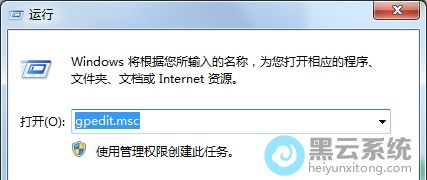
1、首先,按下“win+r”键打开运行窗口,输入“gpedit.msc”命令打开“本地组策略编辑器”界面,如图所示;
3、然后,在打开的界面中,把“Guest”删除,如图所示;
5、紧接着依次点击“系统工具\本地用户和组\用户”文件,在右侧找到“Guest”,如图所示;
?

方法一:
1、首先,找到需要共享文件,右键选择打开“属性”界面,如图所示;
方法二:
1、首先,按下“win+r”键打开运行窗口,输入“gpedit.msc”命令打开“本地组策略编辑器”界面,如图所示;
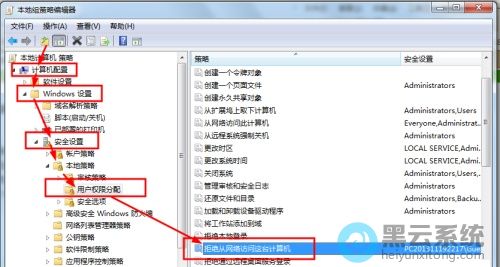
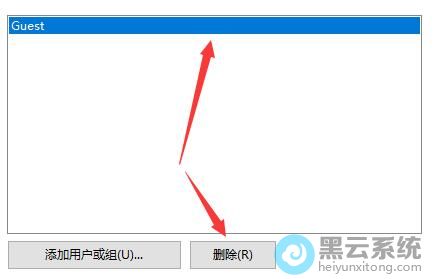
3、然后,在打开的界面中,把“Guest”删除,如图所示;
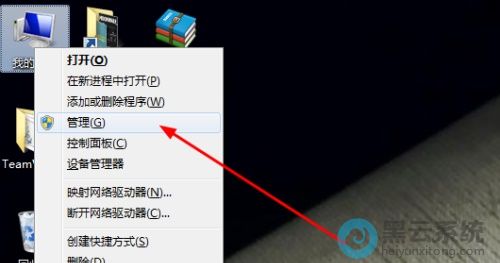
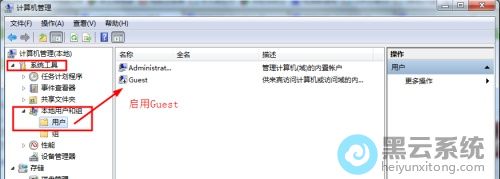
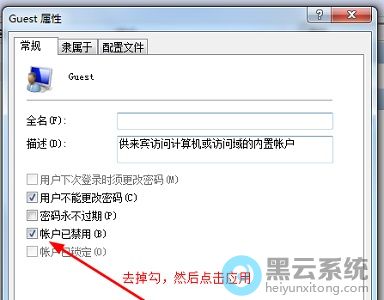
5、紧接着依次点击“系统工具\本地用户和组\用户”文件,在右侧找到“Guest”,如图所示;
?
相关文章

怎么在u盘做win7系统教程(手机怎么做系统u盘)
(94)人喜欢 2026-03-22
换系统pe模式进不去(pe模式下修复win7系统)
(109)人喜欢 2026-03-22
原版win7系统教程(官方原版win7安装教程)
(147)人喜欢 2026-03-22
大白菜u盘怎么安装win7系统教程视频(大白菜u盘安装win7怎么分区)
(130)人喜欢 2026-03-22
优盘pe装系统win7系统教程(u盘重装系统步骤图解win7)
(56)人喜欢 2026-03-22
u盘装机大师系统安装教程(u盘大师安装win7系统)
(159)人喜欢 2026-03-22
用大白菜装win7系统教程视频(大白菜装笔记本系统教程)
(185)人喜欢 2026-03-22
win7 u盘安装教程(win7系统安装教程u盘)
(164)人喜欢 2026-03-22






