0x000004005无法连接打印机怎么办?|0x000004005错误的解决方法
时间:2026-03-22栏目:电脑网络
在win10系统电脑使用打印机时都会遇到各种各样的错误,最近就有用户在使用时遇到了错误代码为0x000004005,无法连接打印机,遇到这种情况该如何解决呢?下面就给大家带来win10系统提示0x000004005错误代码的解决方法吧!
方法一:
1、首先,需要先查看自己的打印机设备,然后再手动下载好对应的驱动程序。
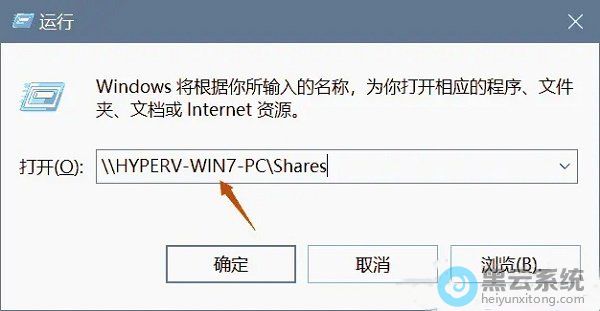
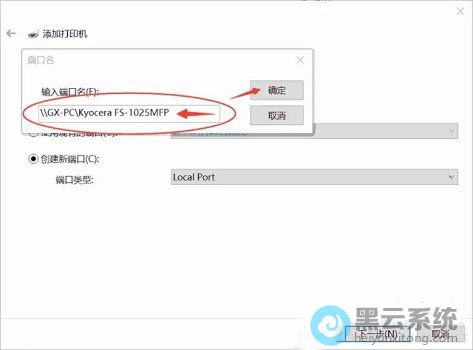
2、接着,按下“win+r”键打开运行窗口,输入“\\计算机名或IP地址\打印机型号”,点击确定,如图所示;
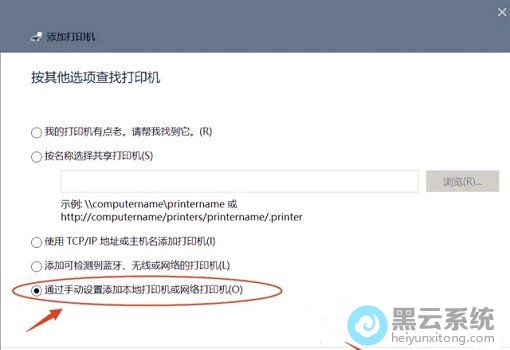
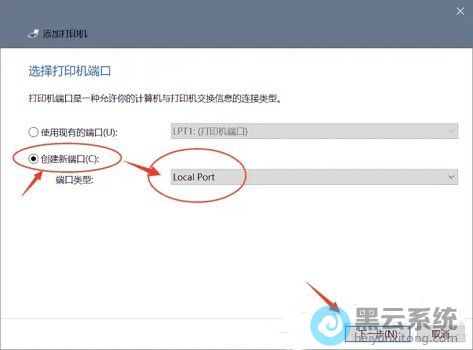
4、随后,在打开的界面中,勾选“通过手动设置添加本地打印机或网络打印机”选项,点击下一步,如图所示;
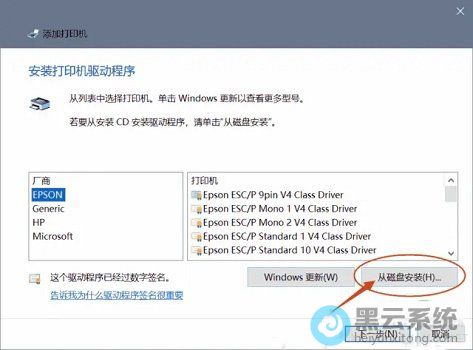
7、最后,点击选择“从磁盘安装”选项,找到提前下载的驱动程序并安装,等待安装完成即可,如图所示;
1、如果我们手动安装完驱动程序仍解决不了问题,那可能是系统与打印机出现冲突。这种情况下建议重装系统,可以从黑云一键重装系统下载安装Win10官方系统,更流畅更稳定!
以上就是0x000004005无法连接打印机怎么办?|0x000004005错误的解决方法的文章,如果这篇文章的方法能帮到你,关注www.luyouqi.net 路由器网
方法一:
1、首先,需要先查看自己的打印机设备,然后再手动下载好对应的驱动程序。
2、接着,按下“win+r”键打开运行窗口,输入“\\计算机名或IP地址\打印机型号”,点击确定,如图所示;
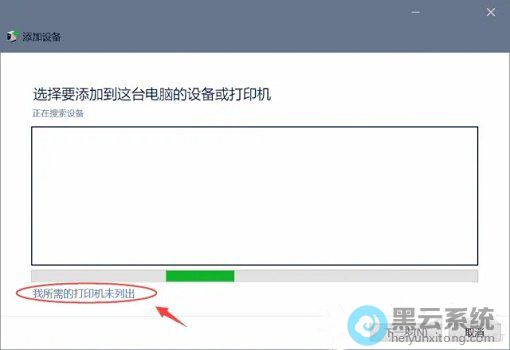
4、随后,在打开的界面中,勾选“通过手动设置添加本地打印机或网络打印机”选项,点击下一步,如图所示;
7、最后,点击选择“从磁盘安装”选项,找到提前下载的驱动程序并安装,等待安装完成即可,如图所示;
1、如果我们手动安装完驱动程序仍解决不了问题,那可能是系统与打印机出现冲突。这种情况下建议重装系统,可以从黑云一键重装系统下载安装Win10官方系统,更流畅更稳定!
以上就是0x000004005无法连接打印机怎么办?|0x000004005错误的解决方法的文章,如果这篇文章的方法能帮到你,关注www.luyouqi.net 路由器网







