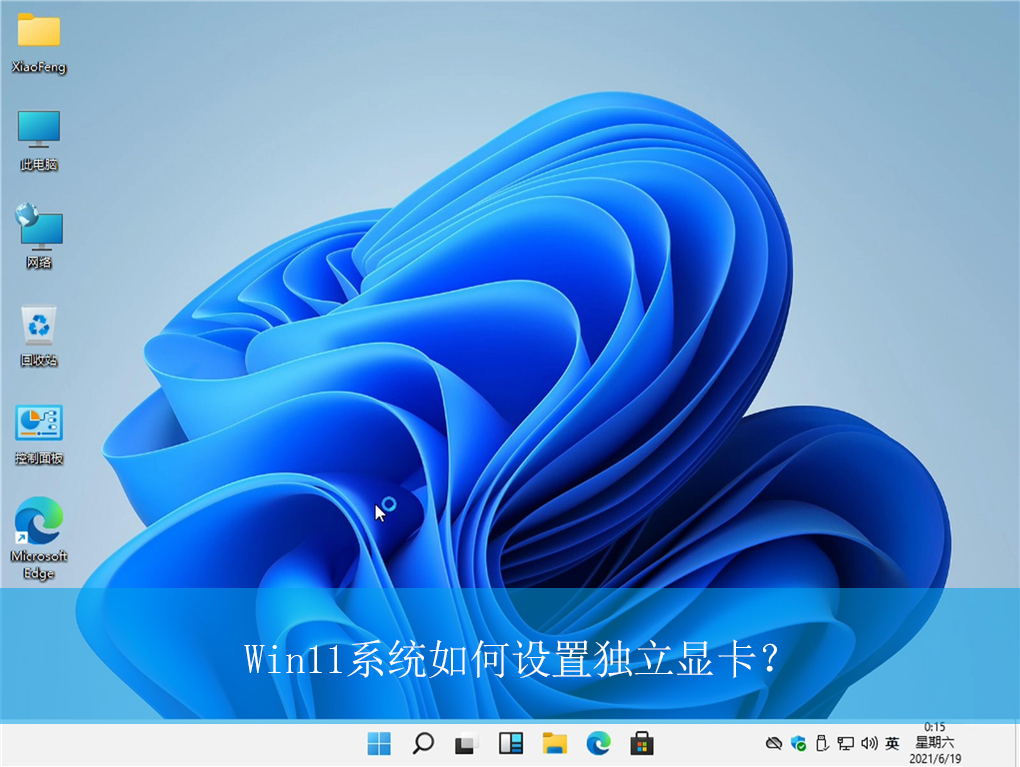
Win11系统如何设置独立显卡?|Win11电脑独立显卡的设置方法
时间:2026-03-22栏目:电脑网络
相信很多游戏用户都知道,当玩游戏时开启独立显卡会有更好的游戏体验,但升级了win11系统后不知道如何在系统中开启此项功能,遇到这种情况该如何解决呢?下面就给大家带来win11系统独立显卡的设置方法吧!
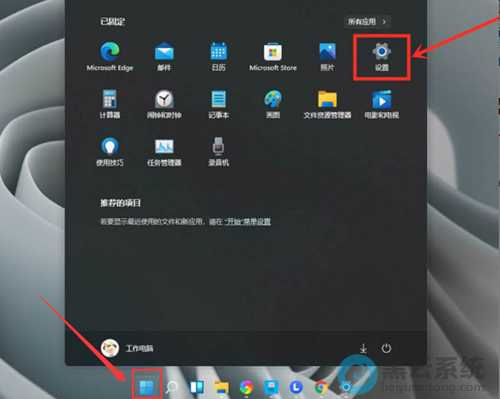
1、首先,点击桌面的“开始菜单”,选择打开“设置”界面,如图所示;
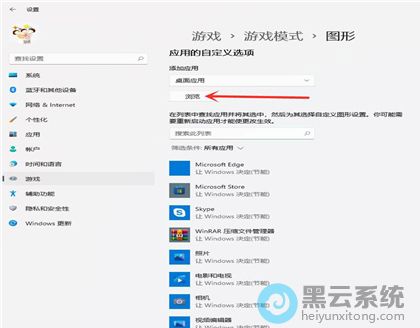
4、随后,找到并点击“浏览”选项,如图所示;
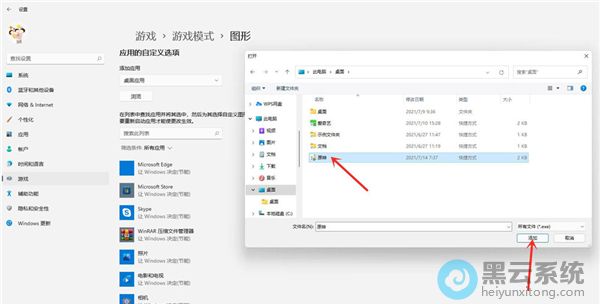
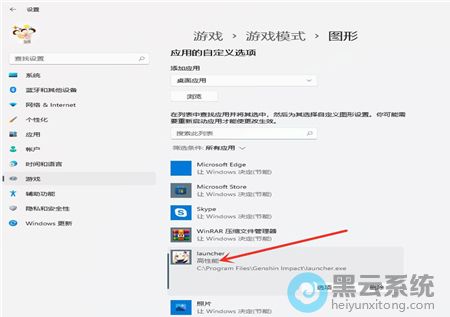
5、紧接着,选择所需要添加独立显卡的游戏,如图所示;
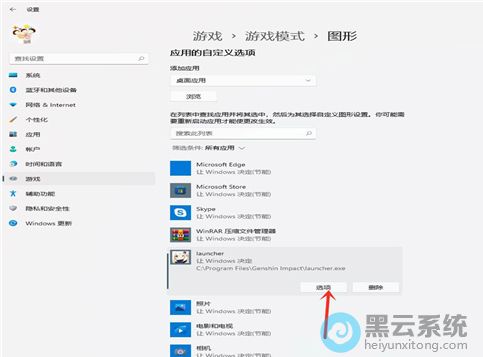
6、然后,选中“游戏”,点击其下方的“选项”,如图所示;
8、最后,设置完成,如图所示;
1、首先,点击桌面的“开始菜单”,选择打开“设置”界面,如图所示;
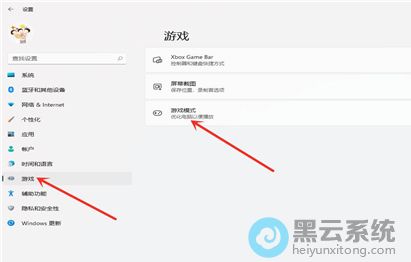
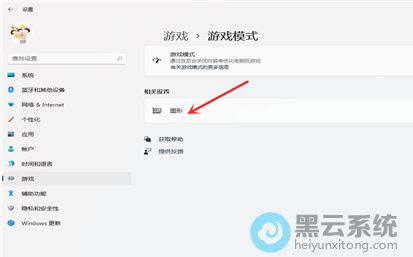
4、随后,找到并点击“浏览”选项,如图所示;
5、紧接着,选择所需要添加独立显卡的游戏,如图所示;
6、然后,选中“游戏”,点击其下方的“选项”,如图所示;
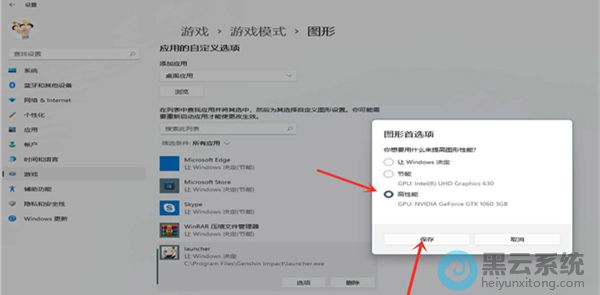
8、最后,设置完成,如图所示;
相关文章

Win11系统如何启用硬件加速GPU调度?|启用硬件加速GPU调度的方法
(127)人喜欢 2026-03-22
Win11系统搜索崩溃了怎么办?|Win11电脑搜索崩溃的解决方法
(184)人喜欢 2026-03-22
win11系统如何取消粘滞键?|win11电脑取消粘滞键的方法
(185)人喜欢 2026-03-22
win11系统如何进行备份?|win11电脑备份的操作方法
(126)人喜欢 2026-03-22
win11系统无法打开电源设置怎么办?|电源设置无法打开的处理方法
(68)人喜欢 2026-03-22
win11系统如何设置节能模式?|win11电脑设置节能模式的方法
(130)人喜欢 2026-03-22
win11系统如何设置控制面板到桌面?|设置控制面板到桌面的方法
(107)人喜欢 2026-03-22
win11系统如何进行磁盘分区?|win11电脑磁盘分区的操作方法
(138)人喜欢 2026-03-22






