Win11系统如何投影到此电脑?|Win11电脑投影到此电脑的方法
时间:2026-03-22栏目:电脑网络
在使用win11系统时多多少少都会遇到各种各样的问题,最近就有用户想知道win11系统如何投影到此电脑中,遇到这种问题该如何解决呢?下面就给大家带来win11系统投影到我的电脑的方法吧!
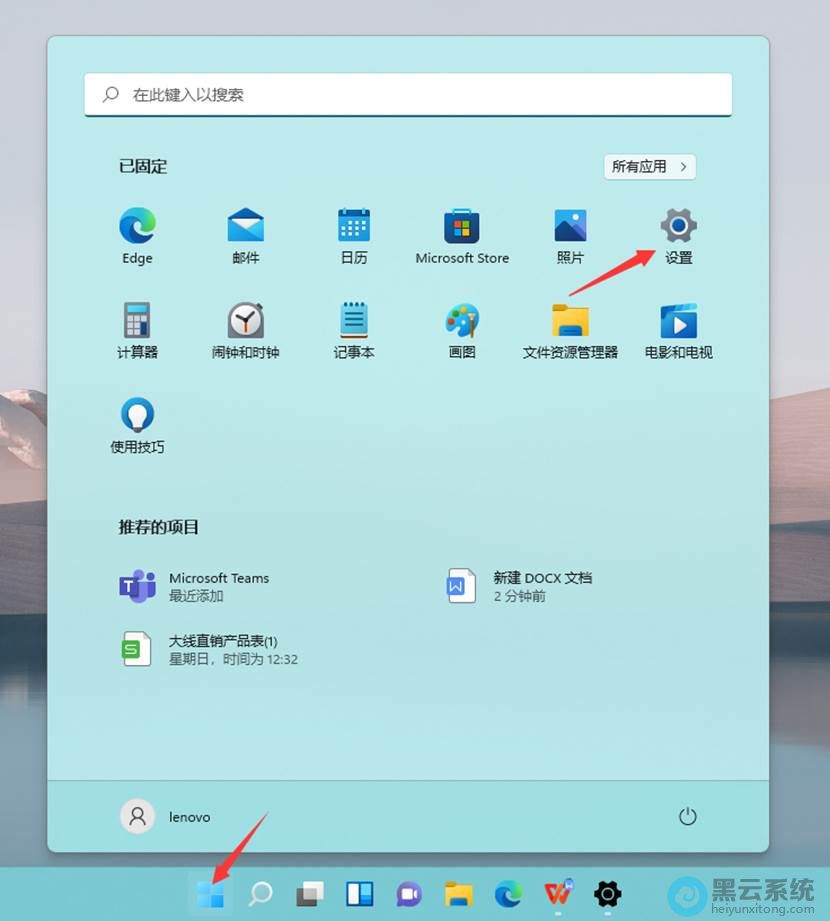
1、首先,点击桌面的“开始菜单”,在打开的界面中,选择打开“设置”界面,如图所示;
? ?
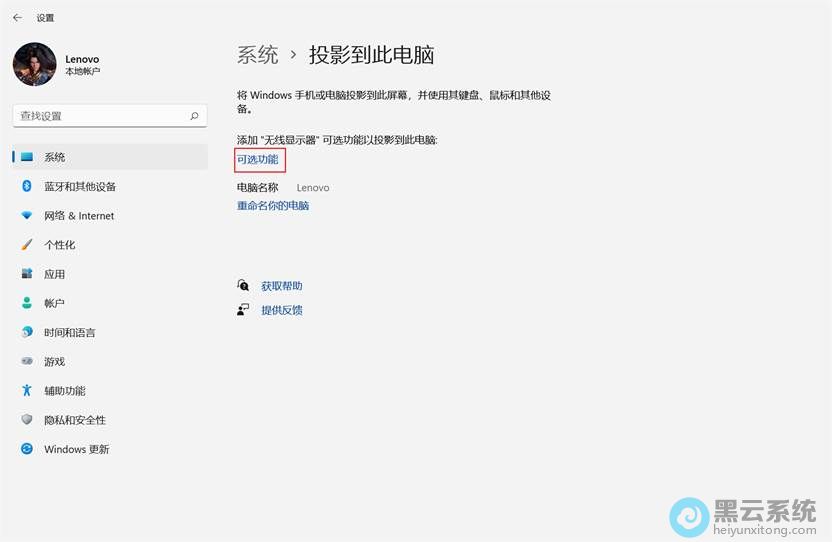
? ? 把“要求投影到这台电脑”设置为“仅第一次“
把“需要PIN才能进行配对”设置为“从不”
把”仅当此电脑接通电源时,才能发现此电脑以进行投影”设置为“关”
以上就是Win11系统如何投影到此电脑?|Win11电脑投影到此电脑的方法的文章,如果这篇文章的方法能帮到你,关注www.luyouqi.net 路由器网
1、首先,点击桌面的“开始菜单”,在打开的界面中,选择打开“设置”界面,如图所示;
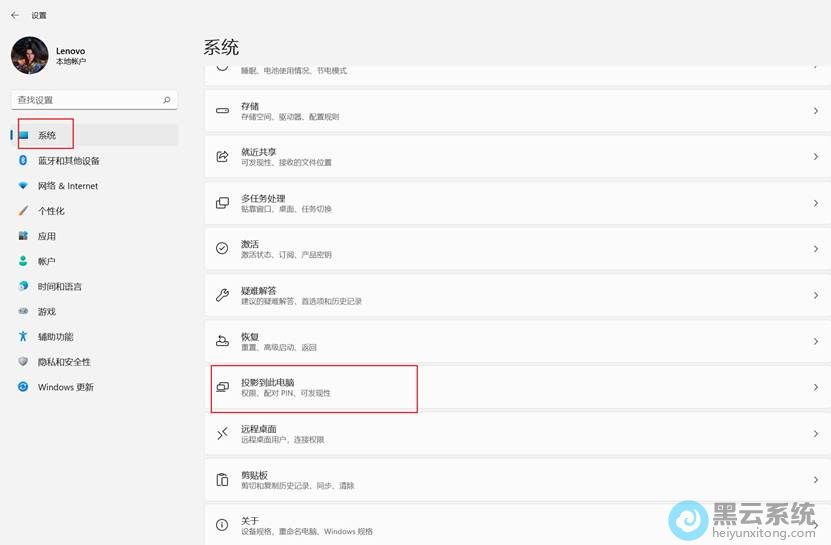
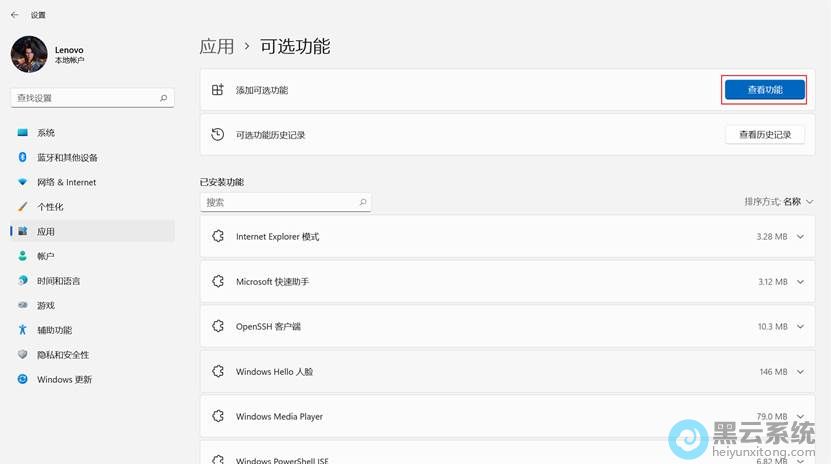
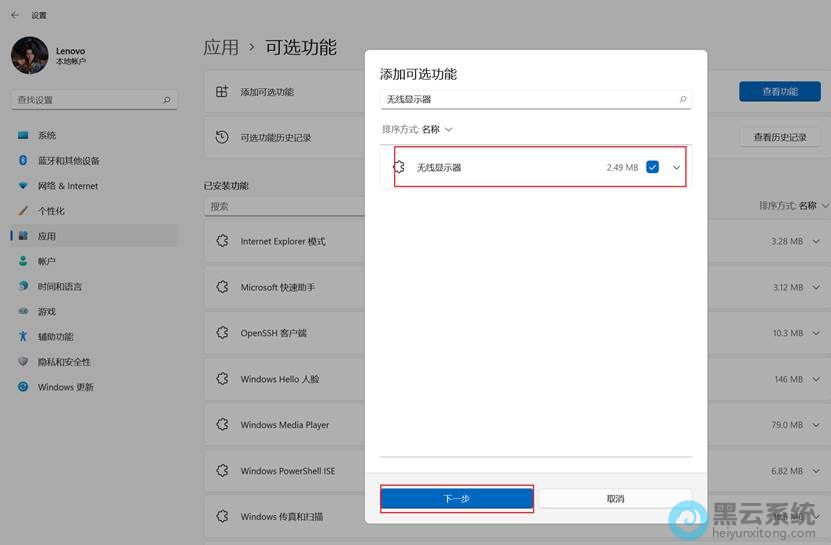
? ?
? ? 把“要求投影到这台电脑”设置为“仅第一次“
把“需要PIN才能进行配对”设置为“从不”
把”仅当此电脑接通电源时,才能发现此电脑以进行投影”设置为“关”
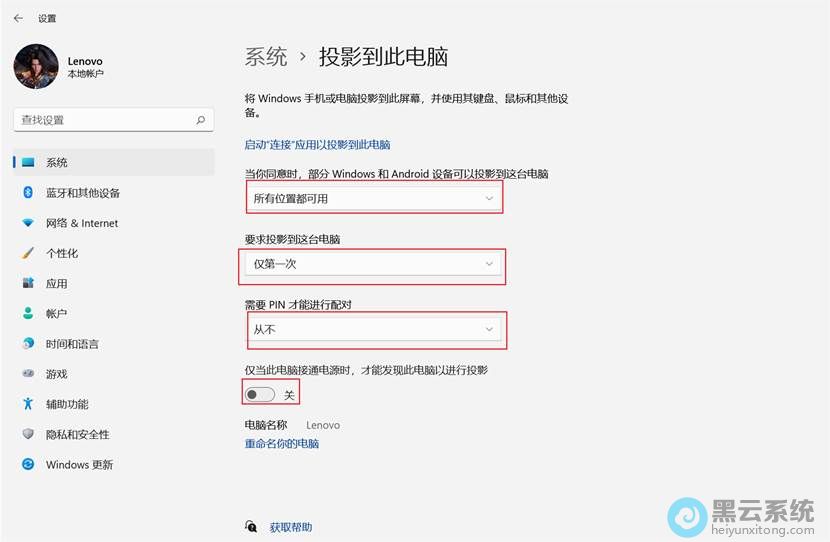
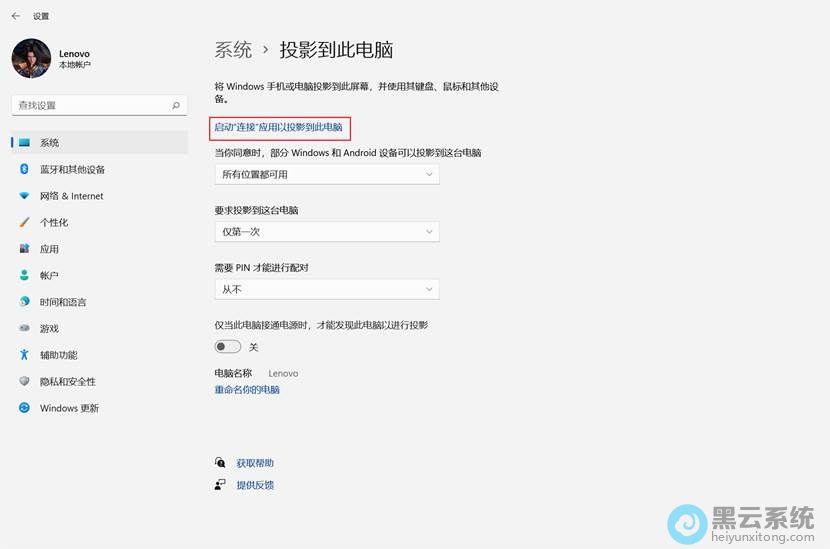
以上就是Win11系统如何投影到此电脑?|Win11电脑投影到此电脑的方法的文章,如果这篇文章的方法能帮到你,关注www.luyouqi.net 路由器网
相关文章

Win11系统如何启用硬件加速GPU调度?|启用硬件加速GPU调度的方法
(127)人喜欢 2026-03-22
Win11系统搜索崩溃了怎么办?|Win11电脑搜索崩溃的解决方法
(184)人喜欢 2026-03-22
win11系统如何取消粘滞键?|win11电脑取消粘滞键的方法
(185)人喜欢 2026-03-22
win11系统如何进行备份?|win11电脑备份的操作方法
(126)人喜欢 2026-03-22
win11系统无法打开电源设置怎么办?|电源设置无法打开的处理方法
(68)人喜欢 2026-03-22
win11系统如何设置节能模式?|win11电脑设置节能模式的方法
(130)人喜欢 2026-03-22
win11系统如何设置控制面板到桌面?|设置控制面板到桌面的方法
(107)人喜欢 2026-03-22
win11系统如何进行磁盘分区?|win11电脑磁盘分区的操作方法
(138)人喜欢 2026-03-22






