电脑重装系统后的如何优化|重装电脑后优化教程
时间:2026-03-23栏目:电脑网络
很多朋友是因为电脑变卡,才想着重装系统。但是,最近有部分朋友却发现电脑重装系统后,还是很慢,不知其原因是什么。其实,这有可能是因为电脑配置相对没有这么好,而重装win10系统之后,电脑过多的功能影响了电脑的速度。
具体操作过程:
?
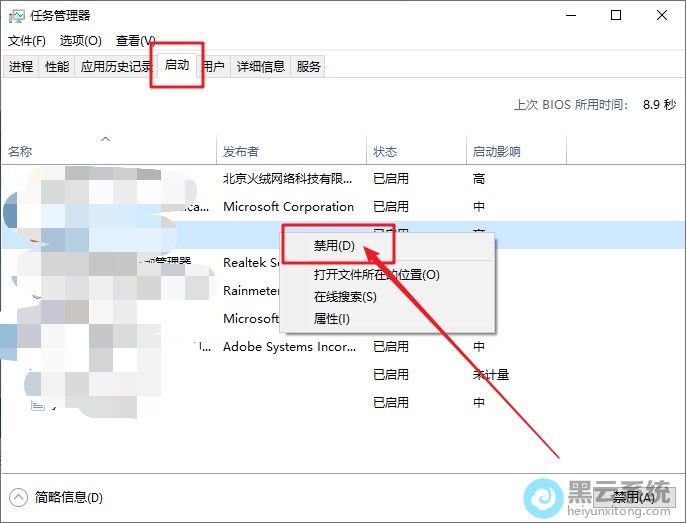
方法一:禁用开机启动项!
?
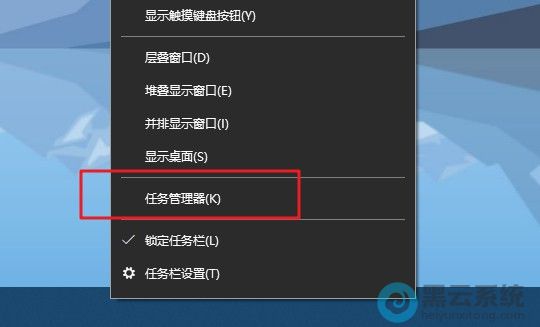
1、 右键任务栏空白处,选择“任务管理器”,或按“Ctrl + alt + DEL”快捷键打开。
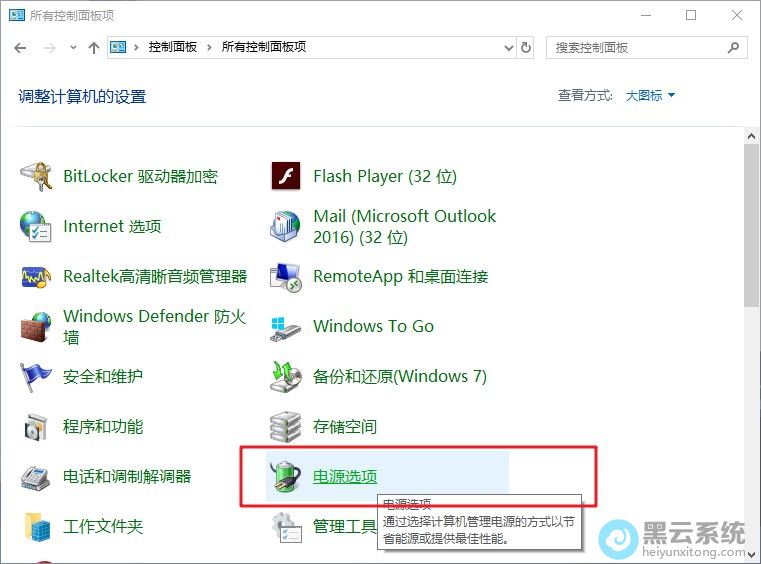
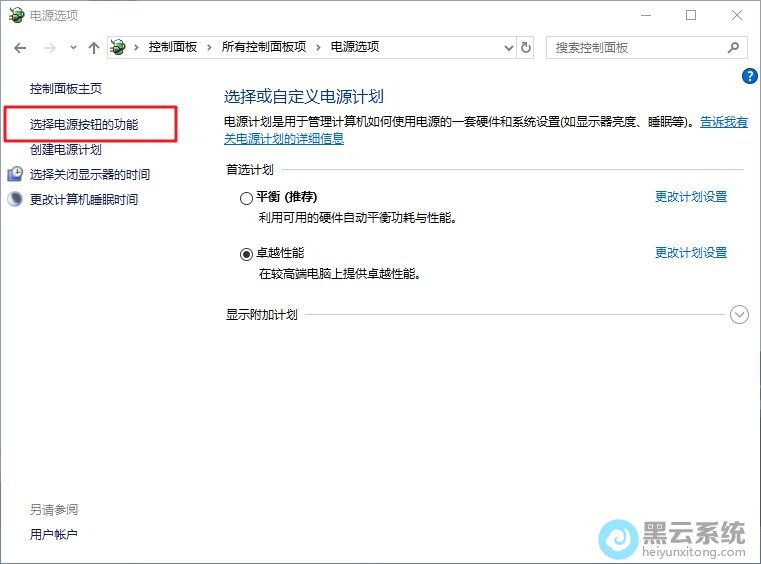
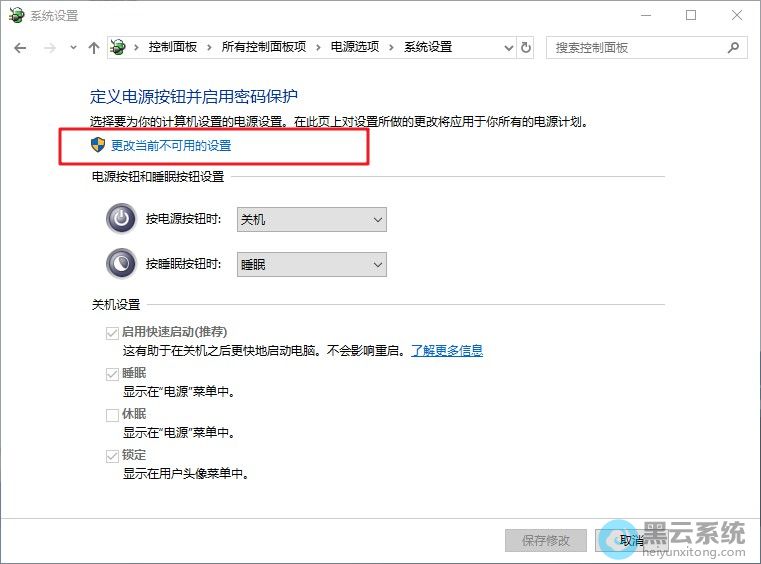
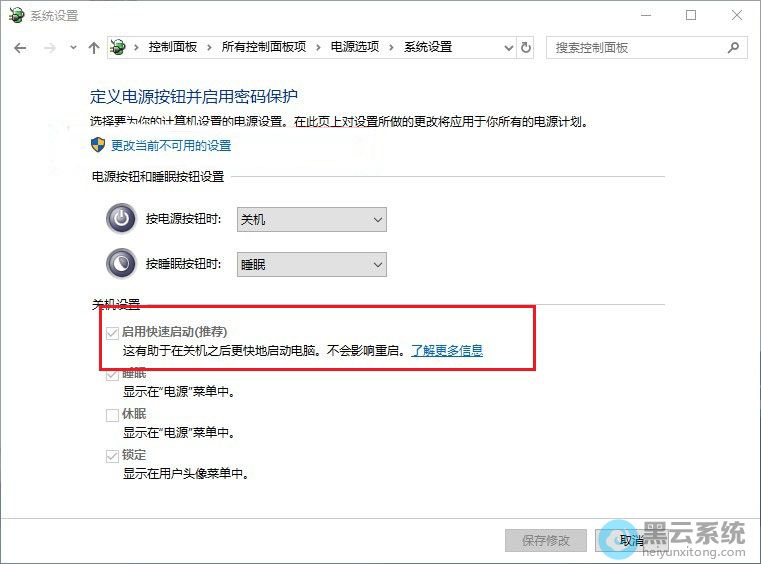
方法二:设置电脑快速启动!
1、 右击此电脑“属性”,点击左上角的“控制面板主页”,如图所示
方法三:不显示系统列表时间!
1、 右键“此电脑”,点击选择“属性”
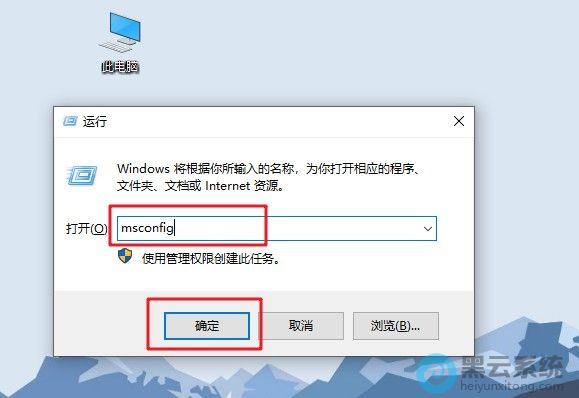
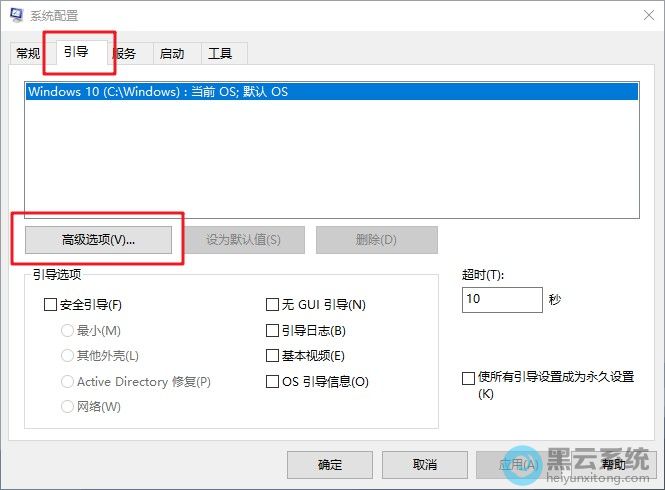
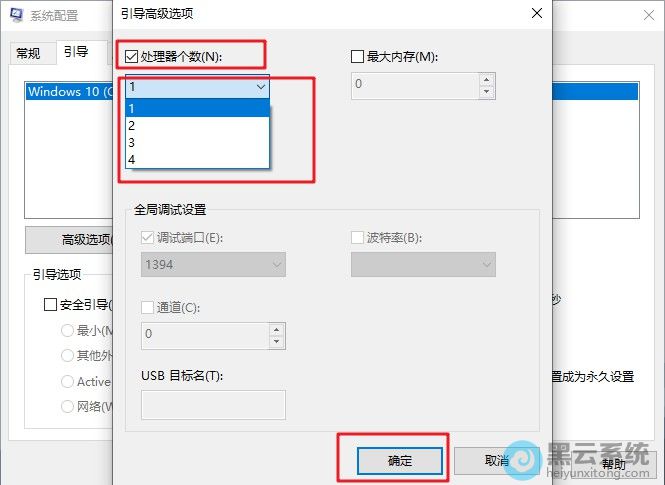
方法四:处理器个数最大化!
1、 同时按住“win+R”键打开运行窗口,输入“msconfig”命令并点击“确定”
具体操作过程:
?
方法一:禁用开机启动项!
?
1、 右键任务栏空白处,选择“任务管理器”,或按“Ctrl + alt + DEL”快捷键打开。
?
?
方法二:设置电脑快速启动!
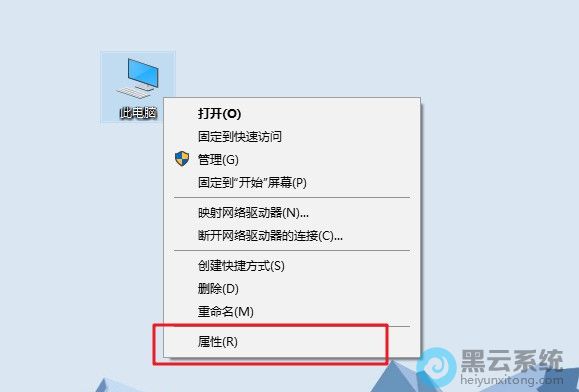
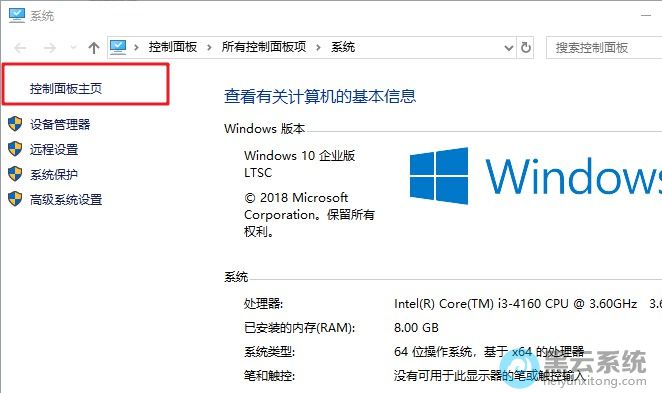
1、 右击此电脑“属性”,点击左上角的“控制面板主页”,如图所示
?
?
?
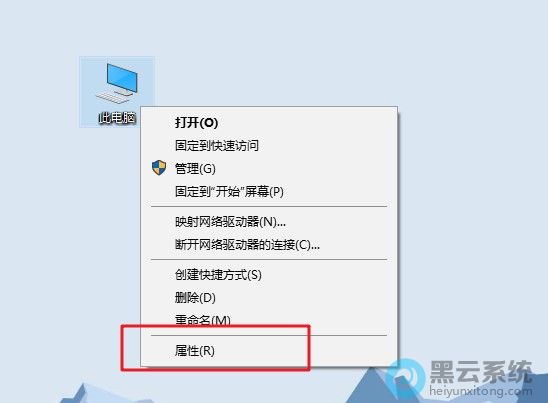
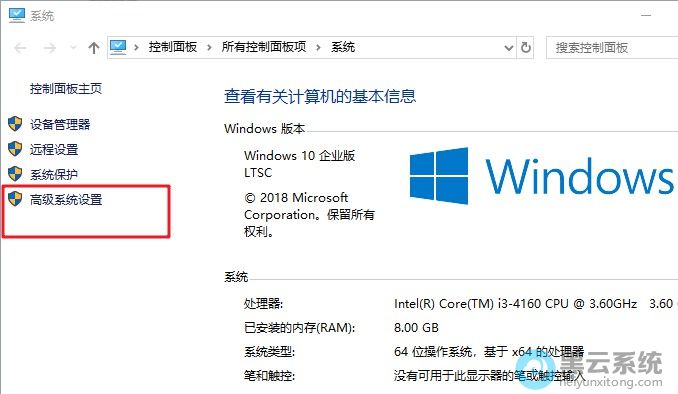
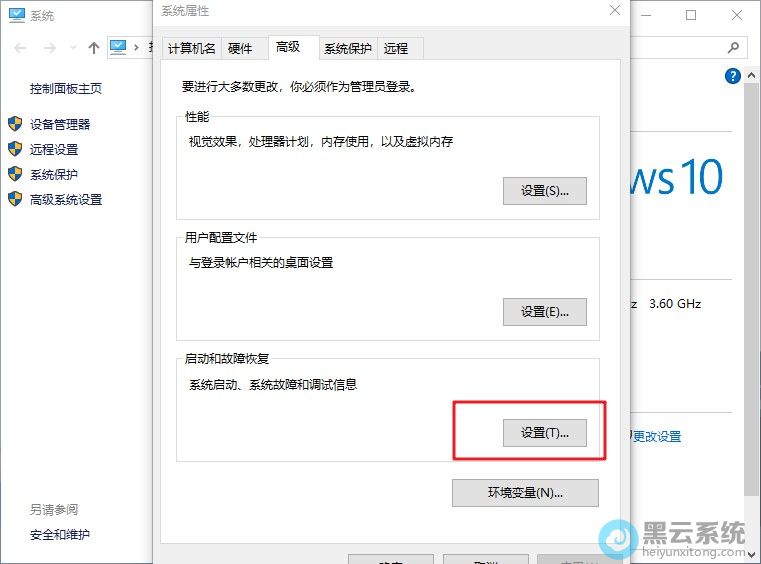
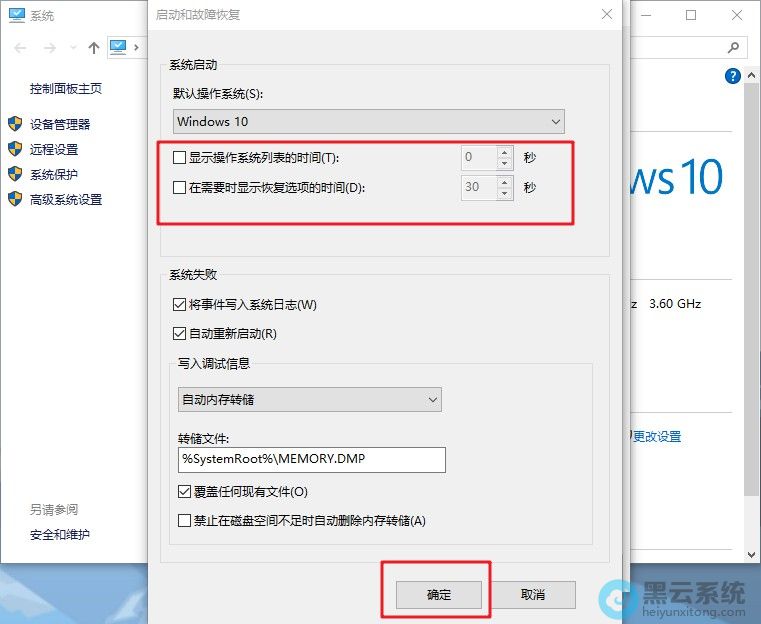
方法三:不显示系统列表时间!
1、 右键“此电脑”,点击选择“属性”
?
?
?
?
方法四:处理器个数最大化!
1、 同时按住“win+R”键打开运行窗口,输入“msconfig”命令并点击“确定”
?
?
?
相关文章

电脑pe怎么重装系统(戴尔电脑重装系统进不去pe)
(59)人喜欢 2026-03-23
电脑重装系统xp系统教程视频教程(老电脑怎么重装系统教程)
(97)人喜欢 2026-03-23
win10电脑如何优化系统?|win10系统优化的方法
(107)人喜欢 2026-03-23
mac电脑重装系统教程(Mac电脑重装系统)
(70)人喜欢 2026-03-22
2020电脑一键重装系统排名(电脑重装系统十大排名)
(56)人喜欢 2026-03-22
联想win10优化教程(win10笔记本优化教程)
(107)人喜欢 2026-03-22
怎么制作重装系统的u盘教程(电脑重装系统u盘制作教程)
(85)人喜欢 2026-03-22
Win10系统如何开启多核优化?|Win10电脑多核优化的开启方法
(57)人喜欢 2026-03-22






