win10重装系统后驱动消失?重装win10系统恢复驱动的方法
时间:2026-03-23栏目:电脑网络
驱动实际上是软件代码,主要用于计算机系统与硬件设备之间完成数据传达的功能。只有借助驱动程序,两者才能通信并完成特定的功能。所以我们在重装系统的时候电脑的驱动安装是非常的重要,无论是什么类型或品牌的电脑,都需要驱动程序支持,如果没有驱动程序,计算机中的硬件就无法工作。那么下面就一起看看win10重装系统后是怎么找回驱动吧。
详细操作方法如下:
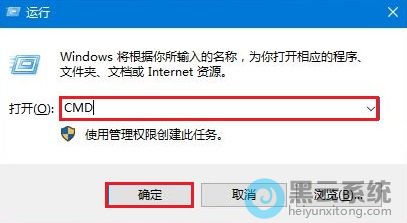
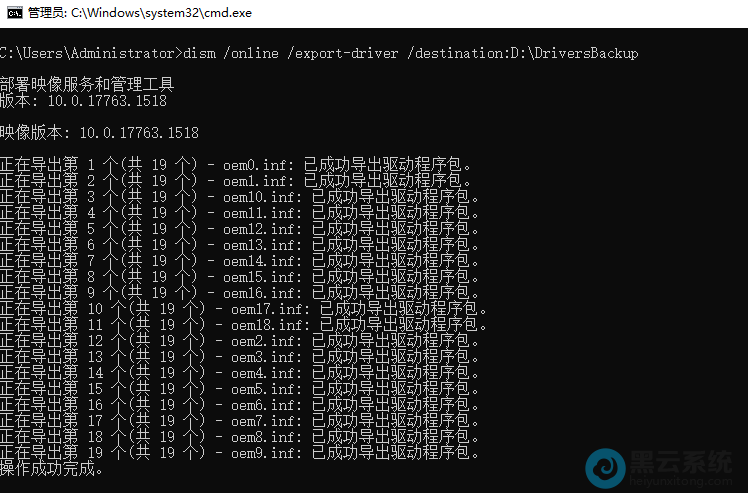
首先我们要创建一个文件夹备份驱动,然后再执行恢复或安装驱动的操作,具体如下:
1、在D盘中随便创建一个文件夹来做备份,如D:\DriversBackup;
恢复驱动程序
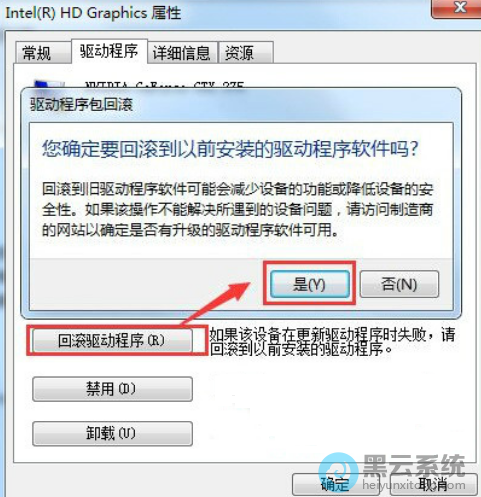
我们在重装系统后,驱动一般情况下都会格式化,不过不用担心电脑没有驱动,因为重装系统后有的系统会安装其他的驱动程序。但是如果想恢复到以前的驱动,也是可以的。
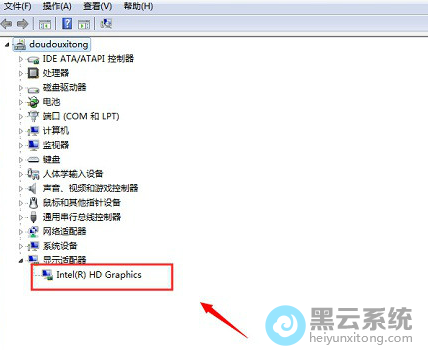
1、右键此电脑属性,进入系统中,选择“设备管理器”选项;
那么以上就是win10重装系统后驱动消失?重装win10系统恢复驱动的方法的文章,如果这篇文章的方法能帮到你,关注收藏 www.luyouqi.net 路由器网。
详细操作方法如下:
首先我们要创建一个文件夹备份驱动,然后再执行恢复或安装驱动的操作,具体如下:
1、在D盘中随便创建一个文件夹来做备份,如D:\DriversBackup;

恢复驱动程序
我们在重装系统后,驱动一般情况下都会格式化,不过不用担心电脑没有驱动,因为重装系统后有的系统会安装其他的驱动程序。但是如果想恢复到以前的驱动,也是可以的。
1、右键此电脑属性,进入系统中,选择“设备管理器”选项;

那么以上就是win10重装系统后驱动消失?重装win10系统恢复驱动的方法的文章,如果这篇文章的方法能帮到你,关注收藏 www.luyouqi.net 路由器网。
相关文章

电脑用u盘重装系统视频教程(从电脑上下载视频到u盘视频教程)
(132)人喜欢 2026-03-23
联想笔记本无法识别硬盘(联想笔记本重装系统识别不到硬盘)
(122)人喜欢 2026-03-23
win7升级win10系统(win7升级win10系统版本要钱吗)
(66)人喜欢 2026-03-23
电脑pe怎么重装系统(戴尔电脑重装系统进不去pe)
(59)人喜欢 2026-03-23
u盘启动pe装win10系统(u启动pe装机工具win10)
(126)人喜欢 2026-03-23
如何制作u盘启动盘安装win10系统(用rufus制作u盘启动盘后怎么安装系统)
(148)人喜欢 2026-03-23
白云pe系统重装系统(pe系统怎么重装系统)
(199)人喜欢 2026-03-23
如何用u大师pe重装系统(韩大师重装系统)
(123)人喜欢 2026-03-23






