进入bios修改启动项重装win10系统?|修改bios启动项重装系统方法
时间:2026-03-23栏目:电脑网络
相信大家对重装系统已经不陌生了,但是我们用u盘重装系统,还有一步是非常重要的,这一步没有设置好,也会导致电脑重装系统失败,甚至进行不了u盘装系统,那应该怎么去设置呢?下面就跟大家一起来看下bios修改启动项重装win10系统的操作方法吧!
详细操作方法步骤如下:
U盘设置启动模式,主要有以下两种。
u盘启动快捷键设置u盘启动
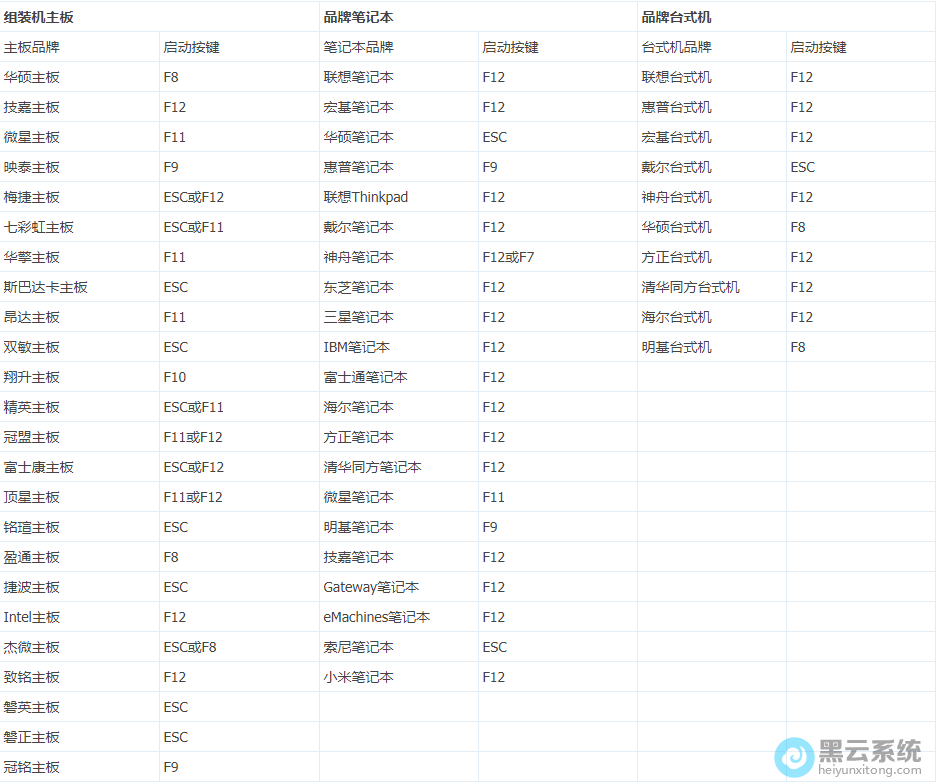
1、根据电脑的品牌和类型查询对应的u盘启动快捷键是多少,然后根据u盘启动快捷键(比如F2,F8,或F12这些键,如若不知请看下图),在电脑开机时使用来打开电脑启动项设置界面。进入了如下图界面后,直接选择usb项(带有usb字样或是u盘本身的名称),按下回车键。
2、接下来电脑从u盘启动。
进入BIOS设置u盘启动
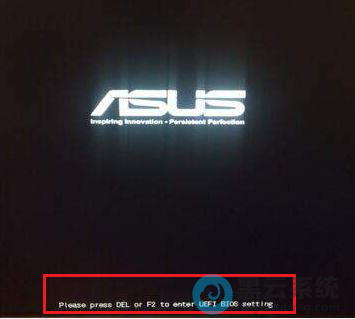
1、确保电脑处于关机的状态,插入u盘启动盘到电脑当中,然后将电脑开机,在看到开机画面出现,根据屏幕提示立即按下bios启动热键进入bios。如下图所示,开机按Del键或是F2键。
2、进入了bios设置界面后,一般在“Boot”菜单下找到“Boot Device Priority”选项回车。
3、接下来便进入了电脑启动项设置界面,如下图可知,我们将1st Boot Device设置为usb优先启动即可。
4、最后按下f10保存退出设置即可,电脑将自动重启进入u盘启动盘pe系统。
以上就是进入bios修改启动项重装win10系统?|修改bios启动项重装系统方法的文章,如果这篇文章的方法能帮到你,关注收藏 www.luyouqi.net 路由器网。
详细操作方法步骤如下:
U盘设置启动模式,主要有以下两种。
u盘启动快捷键设置u盘启动
1、根据电脑的品牌和类型查询对应的u盘启动快捷键是多少,然后根据u盘启动快捷键(比如F2,F8,或F12这些键,如若不知请看下图),在电脑开机时使用来打开电脑启动项设置界面。进入了如下图界面后,直接选择usb项(带有usb字样或是u盘本身的名称),按下回车键。
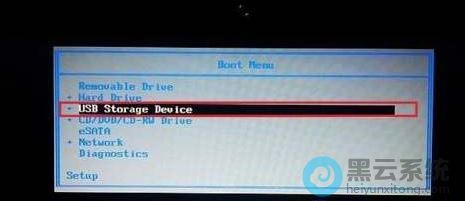
2、接下来电脑从u盘启动。
进入BIOS设置u盘启动
1、确保电脑处于关机的状态,插入u盘启动盘到电脑当中,然后将电脑开机,在看到开机画面出现,根据屏幕提示立即按下bios启动热键进入bios。如下图所示,开机按Del键或是F2键。
2、进入了bios设置界面后,一般在“Boot”菜单下找到“Boot Device Priority”选项回车。
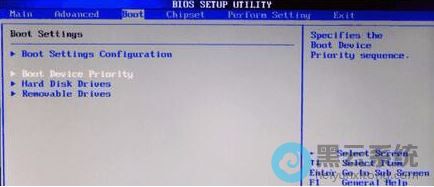
3、接下来便进入了电脑启动项设置界面,如下图可知,我们将1st Boot Device设置为usb优先启动即可。
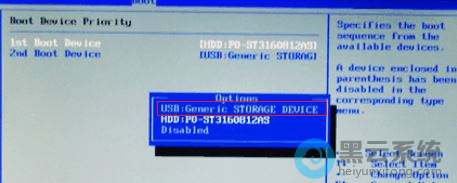
4、最后按下f10保存退出设置即可,电脑将自动重启进入u盘启动盘pe系统。
以上就是进入bios修改启动项重装win10系统?|修改bios启动项重装系统方法的文章,如果这篇文章的方法能帮到你,关注收藏 www.luyouqi.net 路由器网。
相关文章

电脑用u盘重装系统视频教程(从电脑上下载视频到u盘视频教程)
(132)人喜欢 2026-03-23
联想笔记本无法识别硬盘(联想笔记本重装系统识别不到硬盘)
(122)人喜欢 2026-03-23
电脑pe怎么重装系统(戴尔电脑重装系统进不去pe)
(59)人喜欢 2026-03-23
白云pe系统重装系统(pe系统怎么重装系统)
(199)人喜欢 2026-03-23
如何用u大师pe重装系统(韩大师重装系统)
(123)人喜欢 2026-03-23
联想笔记本重装系统读不出u盘启动盘(联想笔记本重装系统按f几)
(130)人喜欢 2026-03-23
笔记本pe装系统找不到硬盘(重装系统进pe找不到硬盘)
(87)人喜欢 2026-03-23
电脑重装系统xp系统教程视频教程(老电脑怎么重装系统教程)
(97)人喜欢 2026-03-23






