华硕主板bios设置详细的图文详解|ASUS主板bios设置方法
时间:2026-03-23栏目:电脑网络
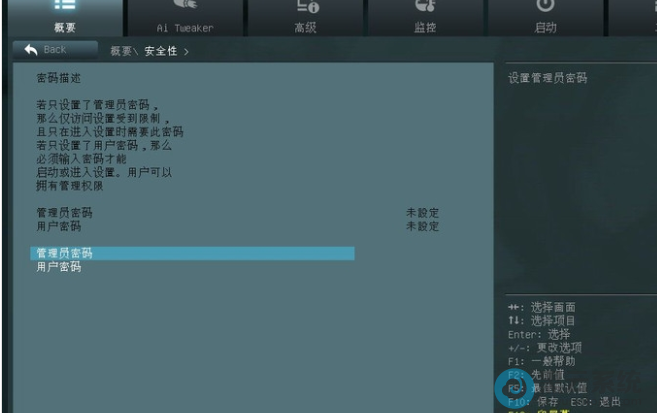
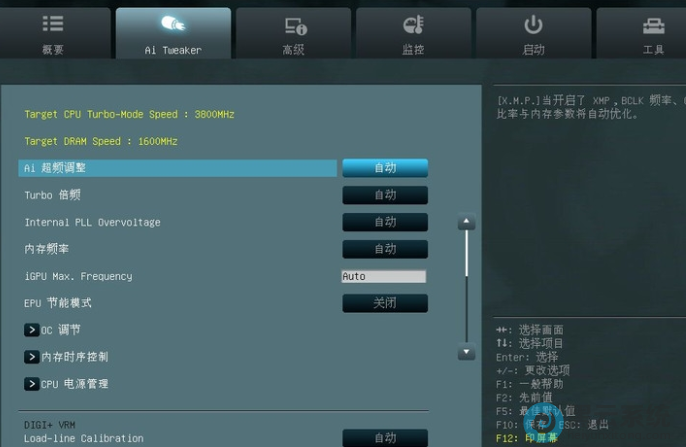
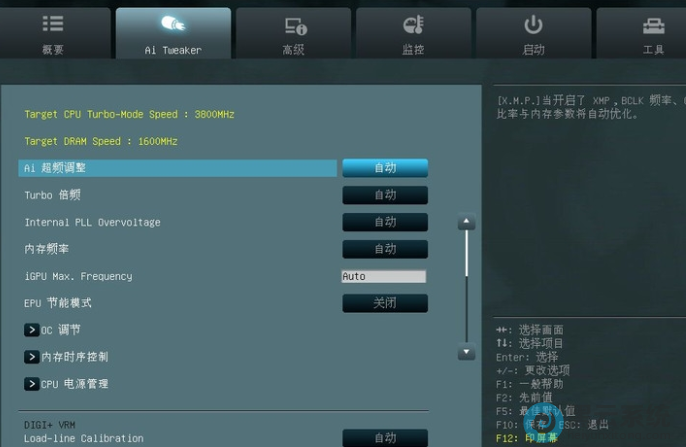
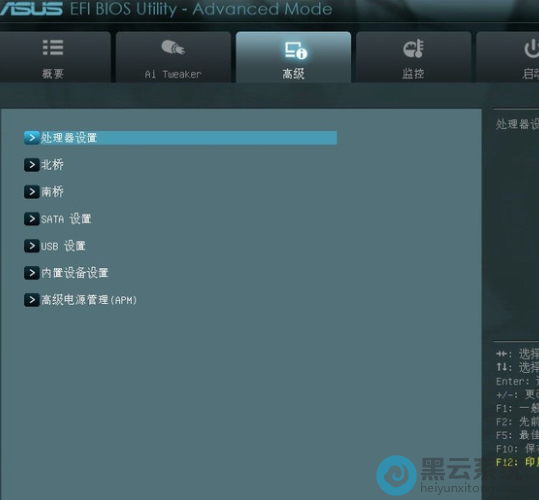
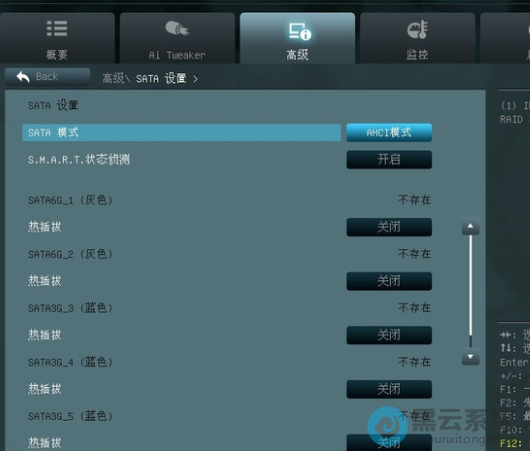
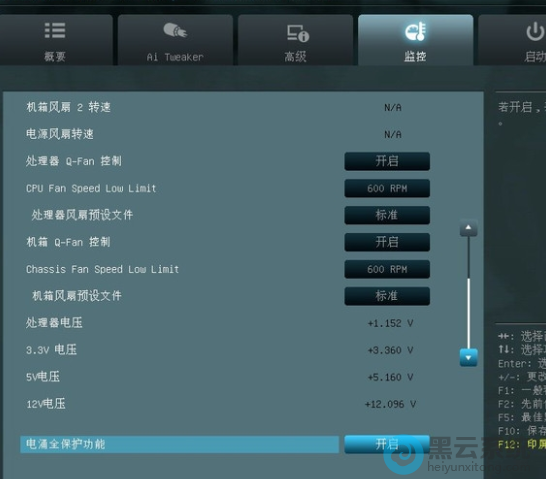
华硕主板的bios界面相比其他主板可以说更为全面,甚至可以说是花样多,很多朋友在进入华硕bios主板设置时,功能太多了,让人看的眼花缭乱,找不到该怎么设置,那怎么解决呢?下面就给大家分享下华硕主板bios设置的详细图文讲解方法吧!
详细的步骤方法如下:
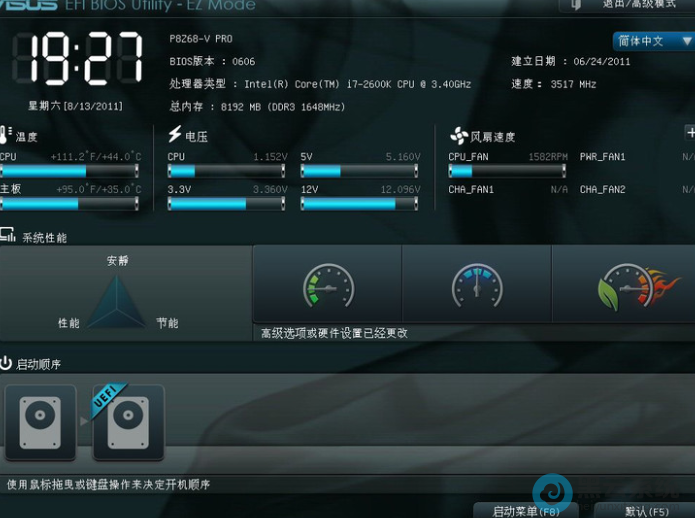
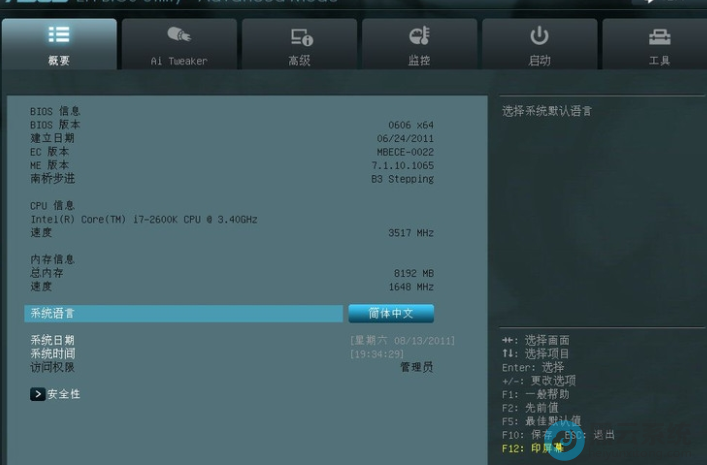
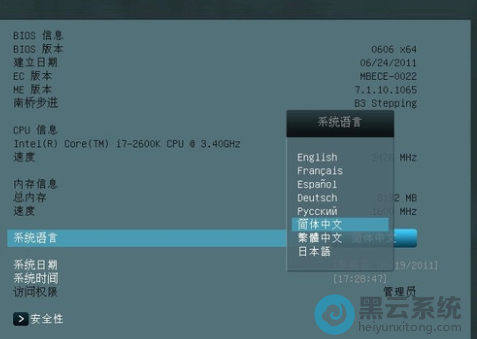
1、首先我们进入华硕主板bios界面,该界面显示了主板的基本信息,cpu信息和内存,温度、电压和风扇温度等等各种电脑硬件的基本信息。还可以点击右上角进入“高级模式”如图所示。
详细的步骤方法如下:
1、首先我们进入华硕主板bios界面,该界面显示了主板的基本信息,cpu信息和内存,温度、电压和风扇温度等等各种电脑硬件的基本信息。还可以点击右上角进入“高级模式”如图所示。
相关文章

华硕bios用u盘装系统教程(华硕主板bios装系统教程)
(80)人喜欢 2026-03-23
华硕读不了u盘启动盘(华硕主板识别不了u盘启动盘)
(56)人喜欢 2026-03-23
联想台式机如何bios设置u盘启动?|联想电脑bios设置U盘启动的方法
(115)人喜欢 2026-03-23
联想扬天M4000o台式机安装win7系统及bios设置教程【支持USB】
(59)人喜欢 2026-03-23
华硕U4100笔记本电脑安装win7系统及bios设置教程【完美支持USB】
(113)人喜欢 2026-03-23
技嘉X570主板安装win7系统及bios设置教程【完美支持Win7】
(94)人喜欢 2026-03-23
三星笔记本bios如何设置u盘启动|三星笔记本设置U盘启动的方法
(141)人喜欢 2026-03-23
bios如何设置硬盘启动|bios设置硬盘启动的操作方法(图文)
(150)人喜欢 2026-03-23






