华硕笔记本如何解决摄像头驱动问题|ASUS笔记本摄像头驱动的方法
时间:2026-03-23栏目:电脑网络
现在的笔记本电脑基本都安装有内置摄像头,相对于台式机更加的方便携带并且使得拍照、视屏等功能被更频繁的使用,那遇到打不开笔记本摄像头的情况该怎么办呢?很有可能是摄像头驱动出现故障造成的,应该怎么解决呢?下面就给大家分享下华硕笔记本摄像头驱动问题的相关解决方法吧!
详细的操作方法步骤如下:
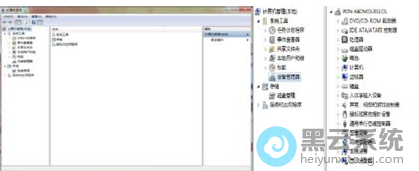
打开设备管理器,找到“图像设备”(注:通常摄像头在系统当中显示为“图像设备”),点击打开。
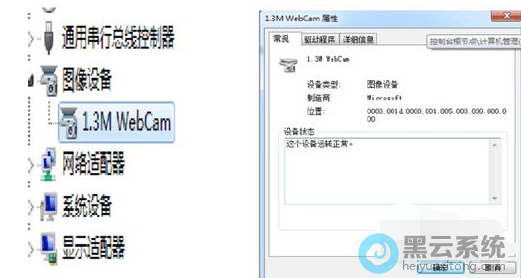
点开图像设备的菜单,显示为“1.3M Web Cam” 这就是机器搭配的摄像头设备,右击”1.3M Web Cam”选择菜单中的属性项进入,
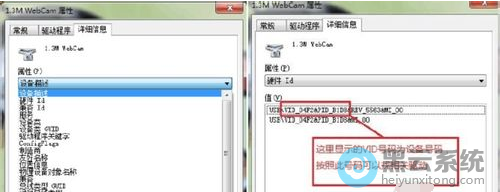
接着切换到详细信息,可以看到所使用的设备详细属性,在属性列表中找到“硬件ID” 在下方值的显示框里显示出该设备的“VID”及“PID”号码
接着会弹出是否安装驱动程序,选择“是”将自动执行安装,如果安装正常则提示“您的设备已安装需要重启计算机才能正常适用, 请问是否重启”此时选择重启,则摄像头安装完成,如驱动不对,则无法完成安装!
??
以上就是华硕笔记本如何解决摄像头驱动问题|ASUS笔记本摄像头驱动的方法的文章,如果这篇文章的方法能帮到你,关注收藏 www.luyouqi.net 路由器网。
详细的操作方法步骤如下:
打开设备管理器,找到“图像设备”(注:通常摄像头在系统当中显示为“图像设备”),点击打开。
点开图像设备的菜单,显示为“1.3M Web Cam” 这就是机器搭配的摄像头设备,右击”1.3M Web Cam”选择菜单中的属性项进入,
接着切换到详细信息,可以看到所使用的设备详细属性,在属性列表中找到“硬件ID” 在下方值的显示框里显示出该设备的“VID”及“PID”号码
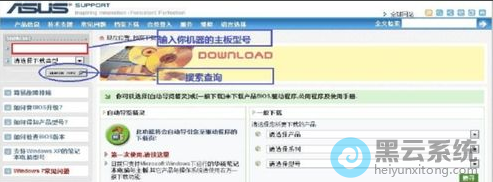
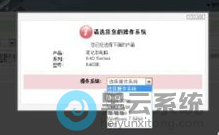
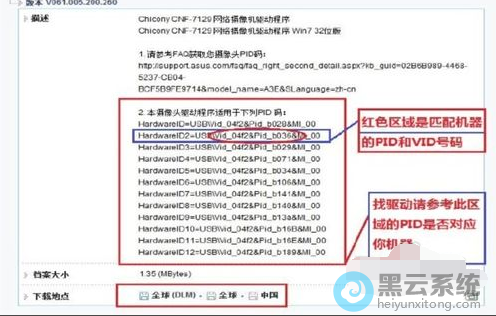
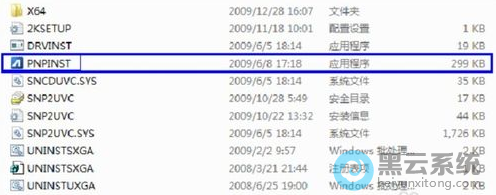
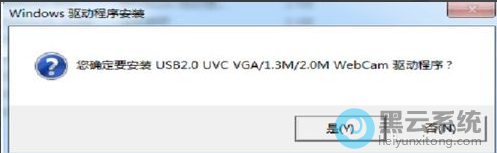
接着会弹出是否安装驱动程序,选择“是”将自动执行安装,如果安装正常则提示“您的设备已安装需要重启计算机才能正常适用, 请问是否重启”此时选择重启,则摄像头安装完成,如驱动不对,则无法完成安装!
??
以上就是华硕笔记本如何解决摄像头驱动问题|ASUS笔记本摄像头驱动的方法的文章,如果这篇文章的方法能帮到你,关注收藏 www.luyouqi.net 路由器网。
上一篇:笔记本更新显卡驱动后开机变慢?|显卡驱动更新后开机慢的解决方法
下一篇:没有了
相关文章

华硕笔记本键盘驱动如何安装|ASUS笔记本键盘驱动安装方法
(71)人喜欢 2026-03-23
华硕笔记本bios怎么设置U盘启动|ASUS笔记本BIOS设置U盘启动
(101)人喜欢 2026-03-23
l笔记本屏幕安装教程(华硕笔记本换屏幕教程)
(166)人喜欢 2026-03-22
新笔记本u盘怎么装系统教程视频(华硕笔记本怎么进入u盘装系统)
(149)人喜欢 2026-03-22
笔记本怎样系统重装win7系统教程(华硕笔记本怎样重装win7系统)
(73)人喜欢 2026-03-20
华硕电脑切换视频教程(华硕笔记本换键盘视频教程)
(95)人喜欢 2026-03-20
华硕笔记本读取usb启动u盘启动盘(华硕笔记本没有USB启动)
(152)人喜欢 2026-03-19
华硕如何用u盘安装win7系统教程(华硕笔记本u盘安装win7系统)
(121)人喜欢 2026-03-19






